For the complete documentation index, see llms.txt. This page is also available as Markdown.

Ne

The What adım, push bildiriminizin içeriğini tanımladığınız bölümdür. Bu adımda, kullanıcıların cihazlarında görünecek mesajınızın başlık, gövde, görseller ve kişiselleştirme ayarları gibi temel bileşenlerini yapılandırırsınız.

Adım 2: What

Mobil Push Bildirimi Bileşenleri

Bileşen
Açıklama

Küçük İkon

24×24 – 96×96, şeffaf arka planlı beyaz PNG.

Başlık

Maksimum 50 karakter.

Gövde (Bildirim Mesajı)

Maksimum 150 karakter, azami 4096 bayt yük ile. Apple, Firebase.

Görsel

1440×720 (2:1 oran), PNG/JPG/GIF (animasyonsuz).

Uygulama Adı

Bildirim kaynağı olarak gösterilir. Özelleştirilemez.

Zaman Damgası

Mesajın ne zaman alındığını gösterir.

Küçük Görsel (İkon)

192×192+, PNG/JPG/GIF (animasyonsuz).

Aksiyon Butonları

Ayarlar > Buton Setleri (en fazla 3).

Push Bildirimi Bileşenleri
Başlık
Açıklama
Gereksinim

Bildirim başlığınız

Zorunlu tüm bildirim türlerinde

Bildirimde iletilecek mesajınız

Zorunlu tüm bildirim türlerinde

Bildirimin içinde görünen görseller

Zorunlu herhangi bir medya bildirimi seçildiyse

Kendi önceden tanımladığınız kriterlere veya kullanım senaryonuza göre mesajlarınızın kategorisi

İsteğe Bağlı

Kullanıcı bilgilerinizi hedefleyen kişiselleştirilmiş mesajınız

İsteğe Bağlı

Kullanıcı bilgilerinizi hedefleyen kişiselleştirilmiş başlığınız

İsteğe Bağlı

Uygulama adınızın yanında gösterilecek ek metin

İsteğe Bağlı

{@} formatını kullanan kişiselleştirilmiş öznitelik

İsteğe Bağlı

Özel ikonlarla mesaj gönderin (entegrasyon gereklidir, lütfen bakınız iOS Push İkonu veya Android Push İkonu)

İsteğe Bağlı

Genişletilemeyen metin mesajlarının yanında görünen görseller

İsteğe Bağlı

Açarsanız bildirimler titreşim yoluyla iletilir

İsteğe Bağlı

Mesajı uygulama gelen kutusuna gönderin (entegrasyon gereklidir, lütfen bakınız Geliştirici Rehberi)

İsteğe Bağlı

Opt-in olsun ya da olmasın, hedeflenen tüm kullanıcıların gelen kutusuna mesaj gönderin

İsteğe Bağlı

Mesajınız bildirim olarak gösterilmez. Yalnızca gelen kutusu için kullanın.

İsteğe Bağlı

Bildirimler sesle iletilir (entegrasyon gereklidir, lütfen bakınız Geliştirici Rehberi)

İsteğe Bağlı

Mesaj günlükleri uygulama arka ucuna yönlendirilmez

İsteğe Bağlı

Kullanıcı bildirime tıkladığında gerçekleştirilebilecek işlemler

İsteğe Bağlı

Bildiriminizi almayan kullanıcılar için senaryolar oluşturulabilir (entegrasyon gereklidir, lütfen bakınız Geliştirici Rehberi)

İsteğe Bağlı

Dönüşüm olayı amacınıza göre belirlenebilir

İsteğe Bağlı

spinner

Mesaj İçeriği

Mesaj Kategorisi

Amaç: Kampanyalarınızı işlevlerine veya içeriklerine göre düzenleyin.

Kampanyanızı şu gibi bir etiket altında sınıflandırmak için Kategori alanını kullanın:

  • Promosyonlar

  • Duyurular

  • Hesap Uyarıları

  • İşlemsel Mesajlar

Kategorize etmek; ileride kampanya filtreleme, raporlama ve analitik süreçlerine yardımcı olur.

Bildirim Mesajı (Gövde)

Amaç: Kullanıcılara ana mesajı iletir.

Bu, push bildiriminizin ana metin içeriğidir. Şunlara dikkat edin:

  • Bilgilendirici

  • Kısa ve öz

  • Aksiyon odaklı

Vurgu ve görsel çekicilik artırmak için metin ve emojiler kullanabilirsiniz.

Örnek: “Ödemeniz başarıyla tamamlandı 🎉” veya “🚨 Şüpheli giriş tespit edildi. Hesabınızı güvenceye almak için dokunun.”

Kişiselleştirilmiş Mesaj

Amaç: Kullanıcı profil verilerini kullanarak içeriği uyarlayarak etkileşimi artırır.

Netmera’da saklanan ad, yaş veya tercihler gibi öznitelikleri kullanarak mesajları kişiselleştirebilirsiniz. Kullanılabilir öznitelikleri eklemek için {@attribute} söz dizimini veya açılır seçim menüsünü kullanın. Bunları bildirimlerinizde kullanmadan önce profil öznitelikleri oluşturmanız gerekir.

Örnek:

  • Varsayılan: “Doğum günün kutlu olsun!”

  • Kişiselleştirilmiş: “Sevimli bir {@age}. yaş günü diliyoruz, {@name}!” → Şu şekilde görünür: “Sevimli bir 26. yaş günü diliyoruz, Simon!”

Kullanım senaryoları şunları içerir:

  • Kullanıcıları isimleriyle selamlamak

  • Geçmiş davranışa göre ürün önermek

  • Yerelleştirilmiş veya hava durumuna bağlı mesajlar göndermek

İpucu: Uygulamanızın gerekli profil verilerini önceden Netmera’ya ilettiğinden emin olun.

Başlık

Amaç: Dikkat çeker ve anında bağlam sağlar.

Etkileyici bir bildirim başlığı oluşturun ve kullanıcının etkileşime geçmesini teşvik edin. Görünürlüğü artırmak için emojiler ve kısa metin kullanabilirsiniz.

Kişiselleştirilmiş Başlık

Kullanıcı profil verileri mevcutsa, daha güçlü etki için başlığı kişiselleştirin.

Örnek: “Hey {@name}, özel teklifin burada!” → Şu hale gelir: “Hey Emily, özel teklifin burada!”

Kişiselleştirilmiş başlıklar şunları sağlayabilir:

  • Açılma oranlarını artırmak

  • Kullanıcı-marka bağını güçlendirmek

  • Tutma metriklerini iyileştirmek

Mesaj İçeriği

Alt Metin

Amaç: Uygulamanızın adı yanında gösterilen ikincil bağlam ekler.

Alt metin kişiselleştirmeyi destekler ve desteklenen cihazlarda çoğu zaman bildirim başlığında görünür. Şunları içerebilir:

  • Ek detaylar

  • Kısa bir özet

  • Bir eylem çağrısı

Örnek: “Sınırlı süreli teklif · Bu gece bitiyor!”

Kişiselleştirilmiş Alt Metin

Aynı {@} formatı veya açılır menüyü kullanarak alt metne dinamik kullanıcı verisi ekleyebilirsiniz.

Örnek: “Görev skorunuz: {@score}” → “Görev skorunuz: 850”

Özel Push İkonu

Amaç: Bildirimin yanında özel bir uygulama logosu veya görseli gösterir (platforma özgüdür).

  • Ek SDK yapılandırması gerektirir.

  • Yapılandırılmazsa, varsayılan ikon uygulama ayarlarınızdan kullanılacaktır.

Şuraya bakın:

Özel Push Kapalıyken:

Varsayılan bir bildirim ikonu sağlanmışsa ve özel push ikonu kapalıysa, Developer App Info içindeki varsayılan ikon kullanılır.

Android/iOS Küçük Görsel URL’si

Amaç: Bir küçük görsel görüntüsü bildirim metninin yanında gösterir.

  • Yüklenebilir veya doğrudan URL ile referans verilebilir.

  • Sabit, genişletilemeyen bir görsel sunar.

  • Logolar, ürün önizlemeleri veya markalı içerikler için idealdir.

Push Küçük Görsel Görünümleri

Android/iOS Medya URL’si

Amaç: Bildirime zengin medya (görseller veya videolar) yerleştirir.

  • Medya, küçük görsellere kıyasla daha belirgin gösterilir.

  • Görsel çekiciliği ve mesaj netliğini artırır.

Kullanım Örneği: Yeni bir koleksiyonu duyuran push bildirimine bir ürün görseli ekleyin.

Bilgisayarınızdan yükleyin veya bir URL girin. Medyanın hızlı yükleme için optimize edildiğinden emin olun.

Titreşim

Bir titreşim uyarısı ekler bildirim alındığında.

  • Gürültülü veya sessiz ortamlarda bulunan kullanıcılar için görünürlüğü artırır.

  • Kampanya bazında etkinleştirilebilir veya devre dışı bırakılabilir.

Push Gelen Kutusunda Göster

SDK entegrasyonu gerektirir

Bu seçenek entegrasyon gerektirir, lütfen bakınız Geliştirici Rehberi. Geliştiricilerinizle bu seçeneği entegre ettikten sonra, bu adımda bu seçeneği seçebilirsiniz. Entegre edildikten sonra, bu seçeneğin seçilmesi mesajın uygulamanızın dahili Push Gelen Kutusuna kaydedilmesini sağlar ve kullanıcıların daha sonra tekrar görüntülemesine olanak tanır.

Bu özelliği şu durumlar için kullanın:

  • Önemli duyurular

  • Zamana duyarlı içerik

  • Özetlenmiş iletişimler

Opt-out Gelen Kutusu Etkin

Mesaj teslimini etkinleştirir push bildirimlerinden vazgeçmiş kullanıcılar için bile. Mesaj, bildirim tetiklenmeden sessizce gelen kutusuna teslim edilir.

Şunlar için kullanışlıdır:

  • Kritik güncellemeler

  • İşlemsel bilgiler

Bildirme

Seçilirse, mesaj yalnızca push gelen kutusunda görünür ve cihazda gerçek bir bildirim tetiklemez .

Bunu şunlar için kullanın:

  • Kullanıcıyı rahatsız etmekten kaçınmak

  • Uygulama içinde bağlamsal mesajlar sunmak

Ses Çal

SDK entegrasyonu gerektirir

Bu seçenek entegrasyon gerektirir, lütfen bakınız Geliştirici Rehberi. Geliştiricilerinizle bu seçeneği entegre ettikten sonra, bu adımda bu seçeneği seçebilirsiniz. Kurulumdan sonra, bir özel ses yükleyebilir veya bildirim geldiğinde çalacak bir ses seçebilirsiniz.

  • Öncelikli mesajlar için farklı sesler kullanın

  • Ses dosyalarının platform gereksinimlerini karşıladığından emin olun

Webhook’ları Devre Dışı Bırak

Bu seçenek etkinleştirildiğinde, kampanyaya bağlı tüm webhook’lar bu bildirim için devre dışı bırakılır.

Bu şu durumlarda kullanışlıdır:

  • Bir mesajı test etmek

  • Arka uç iş akışlarını tetiklememesi gereken izole bildirimler göndermek

Push Tıklama Aksiyonları

The Tıklama Aksiyonu kullanıcının bildirime dokunduğunda ne olacağını tanımlar. Her bir aksiyon, kampanya hedeflerinize göre belirli kullanıcı yolculukları oluşturmanızı sağlar.

Mevcut Aksiyonlar

Aksiyon Türü
Açıklama

Uygulamayı Aç

Uygulamanın ana ekranını açar. Genel farkındalık mesajları için uygundur.

Web Sayfası Göster

Cihazın tarayıcısında belirli bir URL’yi açar. Harici içerik veya promosyonlar için kullanışlıdır.

Deeplink’e Git

Bir deeplink URL’si kullanarak uygulama içindeki belirli bir ekrana gider. Bağlamsal veya kişiselleştirilmiş deneyimler için idealdir.

Özel Sayfa Göster

Uygulama içi bir açılış sayfası veya mesaj gösterir. Promosyonlar veya hedefli uygulama içi içerikler için harikadır.

Widget Aç

Uygulamanızda önceden tanımlanmış bir widget’ı açar. Widget’ların önceden oluşturulmuş olması gerekir.

Hiçbir şey

Herhangi bir işlem yapılmaz. Bildirim kapatılır. Bilgilendirici uyarılar için kullanılır.

Uygulamayı Aç

  • Uygulamanızın ana ekranını veya giriş sayfasını açar. Belirli bir hedef gerekmediğinde genel etkileşim kampanyaları için idealdir.

Web Sayfası Göster

  • Cihazın tarayıcısında bir web sayfası açar. Geçerli bir URL girilmelidir. Şunlar için kullanışlıdır:

    • Kullanıcıları kampanyaya özel açılış sayfalarına yönlendirmek.

    • Yardım merkezi makalelerine bağlantı vermek.

    • Zamana duyarlı teklifleri tanıtmak.

Deeplink’e Git

  • Bir deeplink kullanarak kullanıcıları uygulamanız içindeki belirli bir sayfaya veya bölüme yönlendirir. Bu, kişiselleştirilmiş veya özellik odaklı kampanyalar için önerilir.

    • Önceden tanımlı deeplink listesinden seçim yapabilir veya özel bir deeplink girebilirsiniz.

    • Deeplink’ler uygulamanızın yönlendirme sistemine kaydedilmiş olmalıdır.

Özel Sayfa Göster

  • Özel bir uygulama içi sayfa gösterir. Genellikle şu amaçlarla kullanılır:

    • Uygulama içi promosyon ekranları.

    • Tam ekran mesajlar.

    • Uygulamadan çıkmadan hedefli duyurular.

Widget Aç

Desteklenen En Düşük SDK Sürümleri

Kullanmak için Widget Aç push tıklama aksiyonu özelliğini, mobil uygulamanızın en az aşağıdaki SDK sürümlerini kullanması gerekir:

  • Android SDK: 4.13.1 veya üzeri

  • Swift SDK: 4.14.2 veya üzeri

  • Uygulama içi bir widget tetikler. Widget’ların önceden oluşturulmuş olması gerekir ve şu amaçlarla kullanılabilir:

    • Geri bildirim toplamak.

    • Dinamik teklifler göstermek.

    • Gömülü içeriği doğrudan göstermek.

Örnek Kullanım Senaryoları
  • Anketler ve Geri Bildirim Formları: Kullanıcıları kısa bir anketi tamamlamaya veya geri bildirim vermeye yönlendirir.

  • Canlı Raporlar ve Panolar: Gerçek zamanlı analitik, kişiselleştirilmiş raporlar veya güncellemeler gösterir.

  • Ürün Önerileri: Kullanıcının ilgilerine göre uyarlanmış ürünleri veya içerikleri gösterir.

  • Spin to Win ile Oyunlaştırma: Kullanıcıları oyunlaştırılmış öğelerle etkileşime geçirir.

  • Hızlı Aksiyonlar: Kullanıcıların randevu onaylama, teklif kullanma veya son işlemlerini kontrol etme gibi eylemleri tamamlamasını sağlar.

Hiçbir şey

  • Herhangi bir aksiyon tetiklenmez; bildirim kapatılır. Bu, aşağıdakiler gibi pasif güncellemeler için uygundur:

    • Bilgilendirici uyarılar.

    • Arka plan veri senkronizasyon onayları.

Özel Parametreler Ekle

Bildirimle birlikte iletilen ek anahtar-değer verileriyle push davranışını geliştirin. Bu parametreler, kullanıcı tıkladığında uygulama tarafından okunup yorumlanabilir.

Alan
Açıklama

Anahtar

Parametre adı (örn., campaignId, source).

Değer

Karşılık gelen değer (örn., spring2025, web).

Aksiyon

Parametreyi eklemek için “Ekle”ye tıklayın.

Örnek Kullanım Senaryoları:

  • Uygulamayı Aç → ekle type: promotion, id: 12345

  • Web Sayfası Göster → ekle url: https://example.com/special

Özel Parametreler Ekle

Push Tıklama için Web Hook
Etkinleştirildiğinde, WebhookClick olayı bildirim etkileşimi gerçekleştiğinde tetiklenir. Bu, arka uç sistemlerinizin tıklama olaylarını gerçek zamanlı olarak kaydetmesine veya bunlara yanıt vermesine olanak tanır.

Alan
Açıklama

Web Hook

Sisteminizden bir webhook uç noktası seçin.

pushParameter

Ek veriler aktarın (örn., kampanya türü, kullanıcı ID’si, teklif ID’si).

Örnek Kullanım Senaryosu: Tıklama, olayı kaydeden ve CRM’i kullanıcı davranış bağlamıyla güncelleyen bir webhook’u tetikler.

Push Tıklama için Web Hook

Kullanıcıya Profil Özniteliği Ata

Tıklama üzerine kullanıcı profil verilerini günceller. Bu, segmentasyon ve kampanya kişiselleştirmesi için kullanışlıdır.

Alan
Açıklama

Öznitelik

Özniteliğin adı (örn., Durum)

Değer

Atanacak yeni değer (örn., Aktif)

Örnek Kullanım Senaryosu: Bir sadakat kampanyasına tıklamak, LoyaltyStatus değerini Altın.

Örnek Kullanım

Bir kullanıcının kredi limitini, bir push bildirime tıkladığında güncellemek istediğinizi varsayalım:

  • Öznitelik adı olarak "CreditLimit" girin.

  • İstediğiniz kredi limiti değerini metin kutusuna yazın.

Bu yapılandırma, bildirim tıklandığında kullanıcının profilinin yeni kredi limiti ile güncellenmesini sağlar. Bu, birinin kredi limitini ayarlamak için form doldurmaya benzer. Butona bastıklarında (bildirime tıkladıklarında), limit otomatik olarak güncellenir.

Kullanıcıyı Etikete Ekle

Bu seçenek, kullanıcıya bir etiket atamanıza olanak tanır. Etiketler, kullanıcıları belirli özelliklere veya davranışlara göre gruplamak için kullanılır. Örneğin, "VIP", "Newsletter Subscriber" veya "Frequent Buyer" gibi etiketler kullanabilirsiniz.

Girdiğiniz etiket adı zaten mevcutsa, kullanıcı yeni bir etiket oluşturmak yerine bu mevcut etikete eklenir.

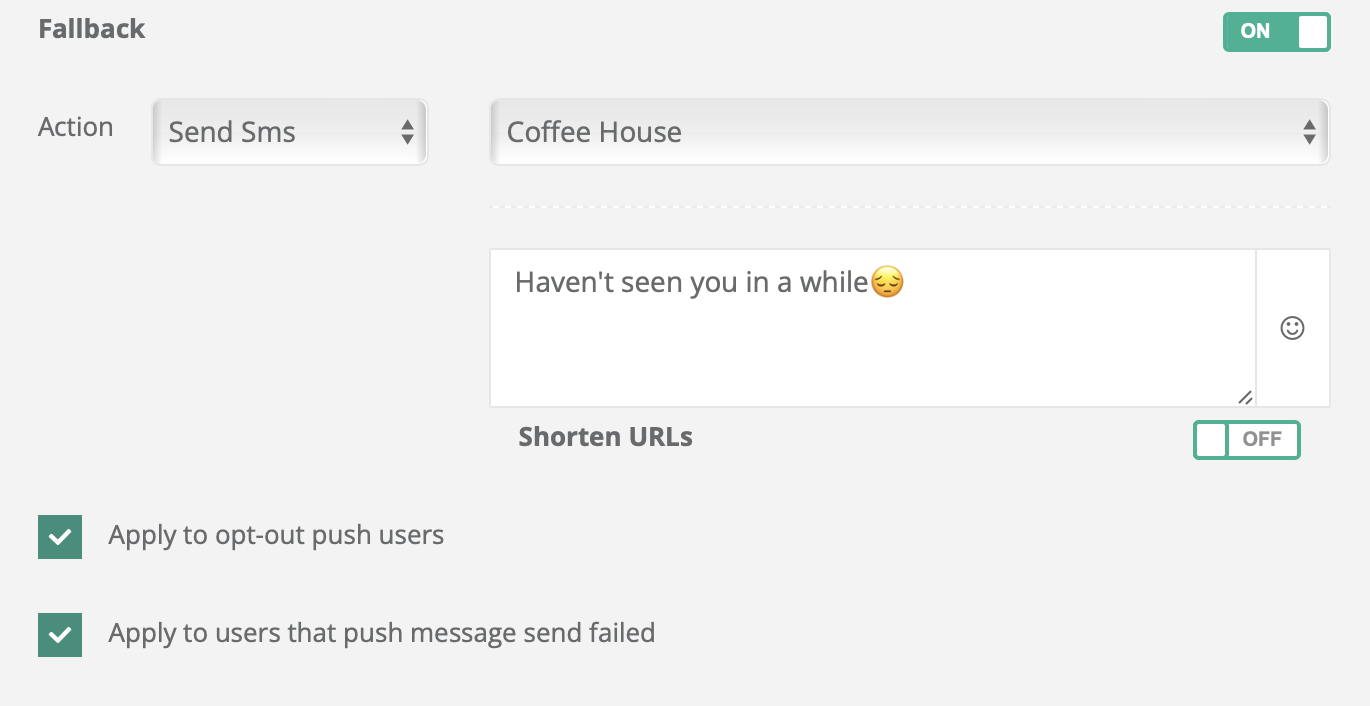
Yedek Senaryo

Yedek senaryolar, push bildiriminizin hedef kitleye ulaşamaması durumunda bir yedek plan olarak düşünülebilir. Bir yedek senaryo oluşturarak, push bildiriminizi almayan kullanıcıların mesajı SMS gibi alternatif bir kanaldan da almasını sağlayabilirsiniz.

Örnek Kullanım Senaryosu: Push belirtilen X dakika içinde teslim edilmezse, benzer içerikte bir SMS gönderilir.

Yedek Senaryo

Etiket

Kampanya etiketleri, dahili kullanıcıların kampanyaları daha etkili biçimde düzenlemesine ve filtrelemesine olanak tanır. Etiketler veya özniteliklerden farklı olarak, etiketler dahili izleme içindir ve segmentasyon veya hedeflemeyi etkilemez.

Örnek Etiketler:

  • Yeni Kullanıcılar

  • Promo_May2025

  • Onboarding_Step1

Özellikle yüksek hacimli kampanyaları yöneten ekipler için, kampanya raporlamasını ve aranabilirliği kolaylaştırmak adına etiketleri kullanın.

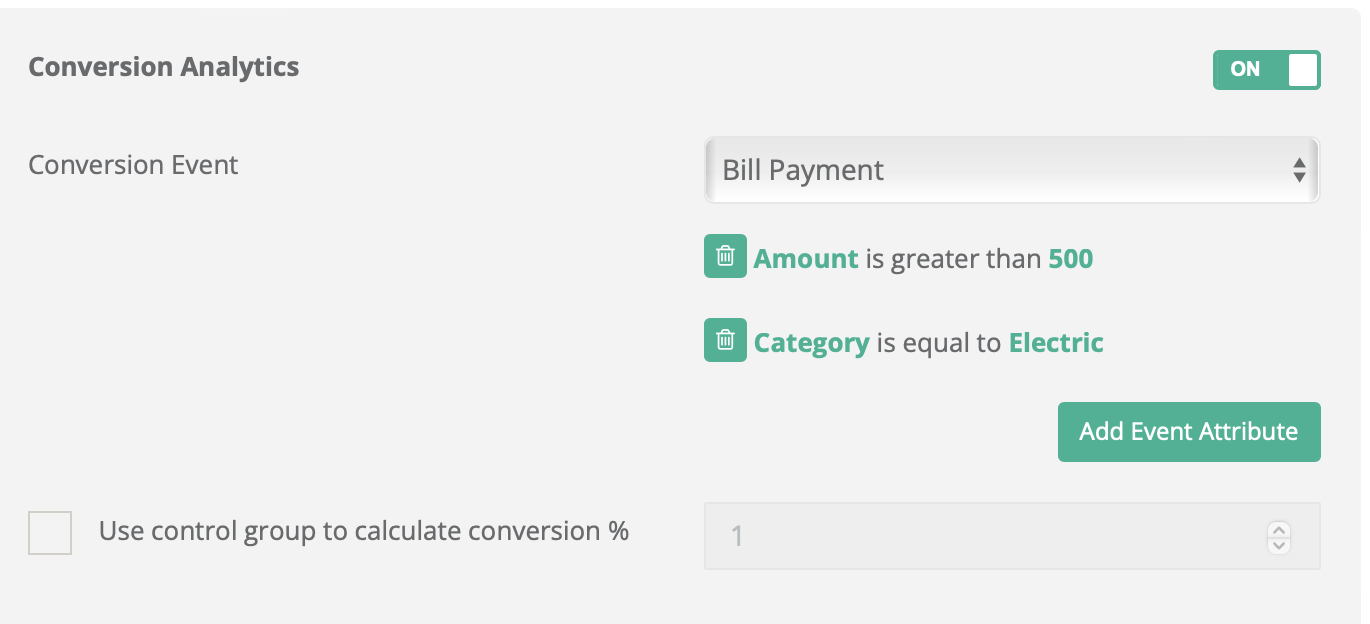
Dönüşüm Analitiği

Dönüşüm olayları belirleyerek tıklama sonrası davranışı ölçün. Bildirim kampanyanızın etkisini nicel olarak değerlendirmeye yardımcı olur.

Kullanım Senaryosu
Açıklama

Satın Alma Olayı

Tıkladıktan sonra kaç kullanıcının satın alma yaptığını izleyin.

Kayıt Olayı

Bildirimle tetiklenen yeni kayıtları ölçün.

İçerik Görüntüle

Kullanıcıların belirli bir ekranı veya öğeyi görüntüleyip görüntülemediğini görün.

  • Bir kampanya için birden fazla olay izlenebilir.

  • Veriler Netmera Paneli’nde gerçek zamanlı olarak kullanılabilir.

Dönüşüm Analitiği

Kontrol Grubu

The Kontrol Grubu seçeneği, verilere dayalı performans değerlendirmesini etkinleştirir. Hedef kitlenizin seçilen bir yüzdesi sonuçları karşılaştırmak için push’tan hariç tutulur.

Örnek: 100.000 kullanıcıdan, %1 kontrol grubu ayarlamak bildirimi 99.000 kullanıcıya gönderir. Bildirim almayan 1.000 kullanıcının davranışı, bildirimi alanlarla karşılaştırılır.

Kampanya etkisini daha yüksek güvenle ilişkilendirmek için kontrol gruplarını kullanın.

Dönüşüm Son Tarihi

Bir dönüşüm son tarihi belirleyerek, mesaj tesliminden sonra tıklamaların dönüşüm atamasına ne kadar süreyle uygun kalacağını tanımlayın.

Dönüşüm Son Tarihi

Bir dönüşüm, kullanıcı mesajı aldığında, ona tıkladığında ve aynı oturum içinde dönüşüm etkinliğini tamamladığında sayılır.

Bir tıklamanın atfedilebilmesi için, şu süre içinde gerçekleşmesi gerekir: Dönüşüm Son Tarihi bu pencere. Bu pencere mesajın teslim edilmesiyle başlar.

Bu pencerenin dışındaki tıklamalar, dönüşüm etkinliği aynı oturum içinde daha sonra tamamlansa bile dönüşüm olarak sayılmaz.

Örnek

Senaryo
Teslimat
Tıklama
Son Tarih
Sonuç

Pencere içinde

14:00

17:30

2 saat

✅ Dönüşüm +1

Pencere dışında

14:00

18:30

2 saat

❌ Sayılmaz

Son güncelleme

Bu yararlı oldu mu?