> For the complete documentation index, see [llms.txt](https://user.netmera.com/netmera-user-guide/llms.txt). Markdown versions of documentation pages are available by appending `.md` to page URLs; this page is available as [Markdown](https://user.netmera.com/netmera-user-guide/netmera-user-guide-tr/reports-and-analytics/reports/delivery/campaigns/email-reports.md).
# E-posta raporları
E-posta raporları, bir e-posta kampanyasını gönderimden teslimata, etkileşime, abonelik iptallerine ve dönüşüme kadar izler.
E-posta Raporları, bir e-posta kampanyasının gönderimden teslimata, etkileşime, abonelik iptaline ve dönüşüme kadar nasıl performans gösterdiğini gösterir. Kampanyanın yalnızca başarılı bir şekilde gönderilip gönderilmediğini değil, aynı zamanda gelen kutusuna ulaştıktan sonra alıcıların nasıl davrandığını da anlamanıza yardımcı olur.
Bunu şu beş pratik soruyu yanıtlamak için kullanın:
* Kampanya hedef kitleye ulaştı mı?
* Kaç e-posta teslim edildi, açıldı, tıklandı, bounce oldu veya abonelik iptali gerçekleşti?
* Sağlayıcıya özel metrikler nasıl farklılık gösterir?
* Mesajla hangi bağlantılar ve kullanıcılar etkileşime geçti?
* E-postalar neden bounce oldu ve bounce nedenlerini nerede analiz edebilirsiniz?
Bu sayfayı şunlarla birlikte kullanın:
* [E-posta](/netmera-user-guide/netmera-user-guide-tr/omnichannel-engagement/email.md) kampanya oluşturma ve gönderme için
* [Etkinlik Analizi](/netmera-user-guide/netmera-user-guide-tr/reports-and-analytics/analytics/event-insight.md) olay düzeyinde analiz için
* [Segmentler](/netmera-user-guide/netmera-user-guide-tr/targeting/segments.md) bounce'a duyarlı hedef kitle oluşturma için
### E-posta özeti
Özet bölümü, sayılara bakmadan önce size kampanya bağlamını verir.
Alan tanımları:
* **Kampanya adı** ve **Mesaj Kimliği** — kampanya başlığı ve benzersiz sistem kimliği. Doğru mesajı incelediğinizi doğrulamak için bunları kullanın.
* **Mesaj türü** — gönderilen e-postanın kampanya veya bildirim gibi kategorisi.
* **E-posta konusu** — alıcıların gelen kutusunda gördüğü konu satırı.
* **Oluşturan** — kampanyayı oluşturan kullanıcı.
* **Yöntem** — kitlenin yayınlama veya hedefli gönderim gibi nasıl seçildiği.
* **Kampanya durumu** — gönderimin mevcut durumu; örneğin gönderiliyor veya tamamlandı.
* **Oluşturma**, **Başlangıç**, ve **Bitiş** saatleri — kampanyanın oluşturulduğu, gönderimin başladığı ve gönderimin sona erdiği zaman damgaları.
Doğru kampanyayı ve hedefleme ayarını incelediğinizi doğrulamak için bu alanı kullanın. Bu, konu satırları, kitleler veya kampanya adları birbirine benzer olduğunda özellikle yararlıdır.
### Genel bakış
Genel bakış bölümü, teslimat ve etkileşimi kampanya düzeyinde özetler. Kampanyanın gelen kutusuna ulaşıp etkileşim oluşturup oluşturmadığını görmenin en hızlı yoludur.
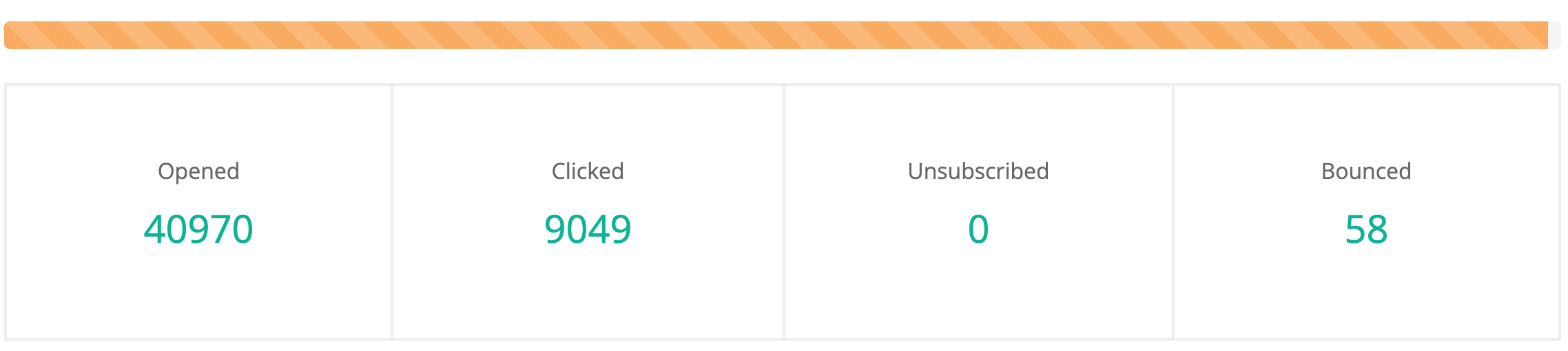
### Sağlayıcıya özel metrikler
E-posta sağlayıcıları raporlarda farklı metrik etiketleri gösterebilir. Bu bölümler, bunları nasıl okuyacağınızı açıklar; böylece sağlayıcıya özgü farklılıklar yorumlamada kafa karışıklığı yaratmaz.
#### Amazon AWS e-posta raporu
Alan tanımları:
* **Açıldı** — e-postayı açan alıcı sayısı. Açılmalar genellikle bir piksel yüklemesi aracılığıyla izlenir.
* **Tıklandı** — e-postadaki bağlantılara veya tıklanabilir öğelere yapılan toplam tıklama sayısı.
* **Abonelikten çıkan** — e-postayı aldıktan sonra abonelikten çıkan alıcı sayısı.
* **Bounce oldu** — gelen kutusuna ulaşmayan e-posta sayısı.
Bu metrikler, kampanyanın gönderim sonrasında nasıl performans gösterdiğini anlatır. Pratikte, **Açıldı** ve **Tıklandı** mesaj ilgisini gösterirken, **Bounce oldu** ve **Abonelikten çıkan** çoğu zaman liste kalitesine veya alıcı memnuniyetsizliğine işaret eder.
Bounce türleri:
* **Hard bounce** — geçersiz veya var olmayan bir e-posta adresi gibi kalıcı bir sorun.
* **Soft bounce** — dolu bir gelen kutusu veya geçici bir sunucu sorunu gibi geçici bir sorun.
#### Uzman Posta e-posta raporu
Alan tanımları:
* **Toplam açılma** — aynı alıcının tekrar tekrar açmaları dahil olmak üzere toplam açılma sayısı.
* **Benzersiz açılma** — e-postayı en az bir kez açan farklı alıcı sayısı.
* **Tıklandı** — e-postadaki bağlantılara veya tıklanabilir öğelere yapılan toplam tıklama sayısı.
* **Abonelikten çıkan** — e-postayı aldıktan sonra abonelikten çıkan alıcı sayısı.
* **Bounce oldu** — gelen kutusuna ulaşmayan e-posta sayısı.
* **Dönüşüm** — seçilen dönüşüm olayının tetiklendiği kez sayısı.
* **Gelir** — seçilen dönüşüm olayıyla ilişkili toplam gelir tutarı.
Bu ek alanlar, e-posta yalnızca bir iletişim kanalı olarak değil, bir iş itici güç olarak kullanıldığında özellikle faydalıdır. Etkileşimi ölçülebilir sonuçla ilişkilendirmeye yardımcı olurlar.
{% hint style="warning" %}
Göstermek için **Dönüşüm** ve **Gelir** metriklerini, e-posta kampanyanızı oluştururken bir dönüşüm olayı tanımlayın [2. Adım: Ne](/netmera-user-guide/netmera-user-guide-tr/omnichannel-engagement/email/send-email-campaign/step-2-what.md). Gelir için ayrıca dönüşüm olayıyla birlikte gelir verisi gönderilmesi gerekir. Şuraya bakın: [Geliştirici Kılavuzu](https://user.netmera.com/netmera-developer-guide/platforms/unity/events#revenue-event).
{% endhint %}
### Ayrıntılı kampanya metrikleri
Bu bölüm, kampanya düzeyindeki ana performans metriklerini ayrıntılı olarak açıklar. Teslimat sağlığını, gelen kutusu etkileşimini ve tıklama kalitesini daha dikkatli karşılaştırmak istediğinizde kullanın.
Alan tanımları:
* **Hedef kitle** — kampanyayı alması amaçlanan toplam alıcı sayısı.
* **Kontrol Grubu** — Dönüşüm Analitiği için kontrol grubu etkinleştirildiğinde, e-posta gönderiminden hariç tutulan rastgele seçilmiş kullanıcıların yüzdesi.
* **Başarılı teslimatlar** — alıcıların gelen kutularına başarıyla ulaşan e-posta sayısı.
* **Bounce oldu** — teslim edilemeyen e-posta sayısı.
* **Toplam açılma** — aynı alıcının tekrar tekrar açmaları dahil olmak üzere toplam açılma sayısı.
* **Benzersiz açılma** — e-postayı en az bir kez açan benzersiz alıcı sayısı.
* **Açılma oranı** — başarılı teslimatların açılan yüzdesi.
* **Benzersiz açılma oranı** — başarılı teslimatların benzersiz alıcılar tarafından açılan yüzdesi.
* **Toplam tıklama** — e-postadaki herhangi bir bağlantıya yapılan toplam tıklama sayısı.
* **Tıklama oranı (CTR)** — başarılı teslimatların en az bir tıklama üreten yüzdesi.
* **Açma başına tıklama oranı (CTOR)** — açılan e-postaların tıklama ile sonuçlanan yüzdesi.
* **Abonelikten çıkan** — e-posta kampanyasından aboneliğini iptal eden kullanıcı sayısı.
* **Son açılma** — kaydedilen en son açılmanın zaman damgası.
Formüller:
```
Açılma Oranı = (Toplam Açılma / Başarılı Teslimatlar) × 100
CTR = (Toplam Tıklama / Başarılı Teslimatlar) × 100
CTOR = (Toplam Tıklama / Toplam Açılma) × 100
```
### Kontrol Grubunu Dışa Aktar
Eğer **Dönüşümü Hesaplamak için Kontrol Grubunu Kullan** kampanya kurulumu sırasında etkinleştirilmişse, kampanya raporu **Kontrol Grubu** genel bakış metriklerinin altında ayrı bir satır olarak gösterir.
Kontrol grubu kitlesini, yanındaki dışa aktarma simgesine tıklayarak dışa aktarabilirsiniz **Kontrol Grubu** satırı. Kontrol grubu, e-posta gönderiminden hariç tutulan rastgele seçilmiş kullanıcıları içerir. Bu liste analiz, yeniden hedefleme veya kampanyayı alan kullanıcılarla karşılaştırma için kullanılabilir.
{% hint style="warning" %}
Bu **Kontrol Grubu** yalnızca kampanya kurulumu sırasında kontrol grubu etkinleştirilmiş kampanyalar için gösterilir.
{% endhint %}
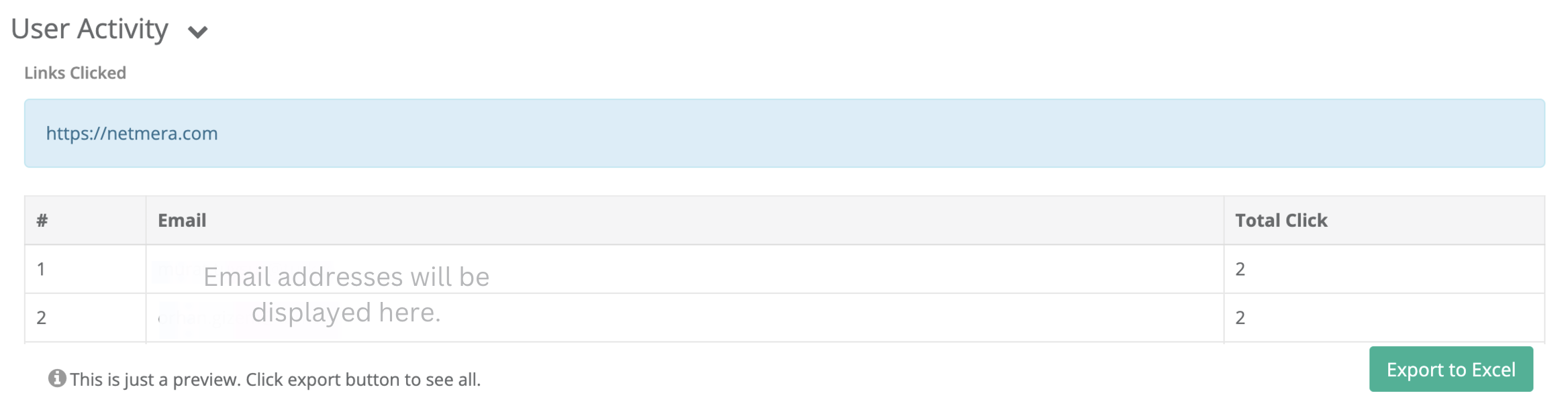
### Tıklama performansı
Tıklama Performansı, alıcıların e-postanızdaki URL'lerle nasıl etkileşime geçtiğini gösterir. Bir kampanya birden fazla harekete geçirici mesaj içerdiğinde ve hangi hedefin en fazla ilgiyi gördüğünü görmek istediğinizde kullanışlıdır.
Alan tanımları:
* **Toplam Tıklama** — aynı alıcının tekrarlanan tıklamaları dahil olmak üzere bir URL'ye yapılan toplam tıklama sayısı.
* **Benzersiz Tıklamalar** — bir URL'ye en az bir kez tıklayan farklı alıcı sayısı.
O URL için kullanıcı düzeyindeki listeyi açmak üzere tablodaki yeşil metriklere tıklayın.
Detay görünümünde şunlar yer alır:
* **E-posta** — alıcının e-posta adresi
* **Toplam Tıklama** — bu alıcının e-postadaki bağlantılara tıklama sayısı
Bu, bağlantı düzeyindeki görünümden alıcı düzeyindeki görünüme geçmenizi sağlar. Örneğin, bir URL'nin birçok farklı kullanıcıyı mı yoksa tekrar tekrar tıklayan daha küçük bir grubu mu çektiğini görebilirsiniz.
{% hint style="success" %}
Tablo bir önizlemedir.
URL'lerin ve tıklama metriklerinin tam listesine ihtiyaç duyduğunuzda dışa aktarmayı kullanın.
{% endhint %}
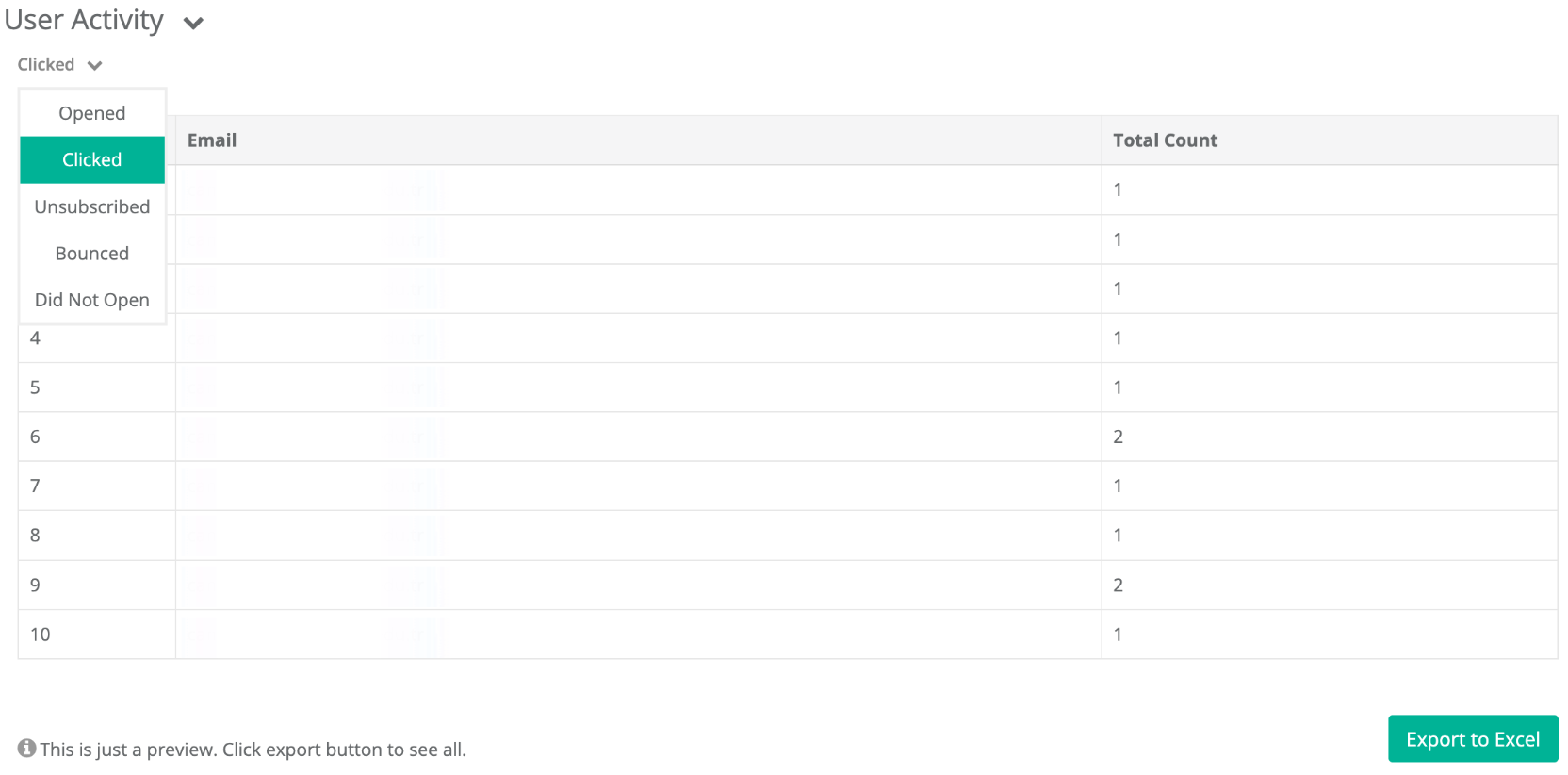
### Kullanıcı etkinliği
Kullanıcı Etkinliği, etkileşimi alıcı düzeyinde incelemenizi sağlar. Kampanya toplamlarından bu toplamların arkasındaki gerçek alıcılara geçmek istediğinizde kullanın.
Alan tanımları:
* **E-posta** — alıcının e-posta adresi.
* **Toplam sayı** — bu alıcının seçilen metriği tetiklediği kez sayısı.
Kullanılabilir filtreler:
* **Açıldı** — e-postayı açan alıcılar.
* **Tıklandı** — bir veya daha fazla bağlantıya tıklayan alıcılar.
* **Abonelikten çıkan** — e-postayı aldıktan sonra abonelikten çıkan alıcılar.
* **Bounce oldu** — e-postaları teslim edilemeyen alıcılar.
* **Açmadı** — e-postayı alan ancak açmayan alıcılar.
{% hint style="success" %}
Önizleme tablosunun arkasındaki tam kullanıcı listesine ihtiyaç duyduğunuzda dışa aktarmayı kullanın.
{% endhint %}
### Dönüşüm ve gelir
Dönüşüm izleme yapılandırıldığında e-posta raporları dönüşüm ve gelir metriklerini içerebilir. Raporu bir teslimat panosundan bir sonuç panosuna dönüştüren şey budur.
Alan tanımları:
* **Dönüşüm** — e-postadan sonra seçilen dönüşüm olayının tetiklendiği kez sayısı.
* **Gelir** — bu dönüşüm olaylarından toplanan toplam gelir tutarı.
Bu metrikleri kullanmak için:
1. Bir dönüşüm olayını burada tanımlayın: [2. Adım: Ne](/netmera-user-guide/netmera-user-guide-tr/omnichannel-engagement/email/send-email-campaign/step-2-what.md) e-posta kampanyasını oluştururken.
2. Gelir raporlaması istiyorsanız dönüşüm olayıyla birlikte gelir verisi gönderin.
### Netmera genelinde bounce nedenleri
Bounce analizi yalnızca kampanya düzeyi toplamlarla sınırlı değildir. Bounce oranlarının önemli olduğu durumlarda, kampanya toplamları genellikle sadece başlangıç noktasıdır.
Netmera ayrıca bounce ayrıntılarını Event Insight, Kullanıcı Detayları ve Davranış Segmentleri içinde sunar.
Bounce'ların soft mu hard mı olduğunu ve neden gerçekleştiğini anlamak için bu alanları kullanın.
#### Event Insight: Bounce Nedeni ve Bounce Detayı
Bu **Etkinlik Analizi**, analiz edin **E-posta bounce'u** olayını analiz edin ve şuna göre ayrıştırın:
* **Bounce Türü**
* **Bounce Nedeni**
* **Bounce Ayrıntısı**
Örnek detaylandırma:
`External ID → Bounce Türü → Bounce Nedeni`
Bunu şunlar için kullanın:
* soft ve hard bounce'ları karşılaştırmak,
* geçersiz adresleri, posta kutusu dolu durumlarını, etki alanı sorunlarını ve diğer yaygın nedenleri belirlemek,
* liste kalitesi veya altyapı sorunlarını daha hızlı fark etmek.
Bu tür detaylandırma değerlidir çünkü aynı bounce toplamı, çok farklı temel nedenleri gizleyebilir. Bir desen geçersiz adreslere işaret ederken, başka bir desen geçici sağlayıcı veya posta kutusu sorunlarına işaret edebilir.
#### Kullanıcı Detayları: Hata Kodu ve Hata Mesajı
Bu **Kullanıcı Ayrıntılarında**, bounce ile ilgili etkinlik şunları gösterebilir:
* **Hata Kodu** — e-posta sağlayıcısı tarafından döndürülen teknik kod
* **Hata Mesajı** — bounce'un insan tarafından okunabilir açıklaması
Bunu tek tek alıcıları incelemek ve yeniden deneme yapıp yapmayacağınıza, e-posta adresini temizleyip temizlemeyeceğinize veya gelecekteki gönderimleri engelleyip engellemeyeceğinize karar vermek için kullanın. Destek iş akışları ve liste temizliği için özellikle faydalıdır.
#### Davranış Segmentleri: E-posta Bounce Öznitelikleri
Bu **Davranış Segmentleri**, şu temelde kitleler oluşturabilirsiniz: **E-posta bounce'u** olay ve bounce ile ilgili öznitelikler.
Tipik kullanım senaryoları:
* geçersiz veya var olmayan adreslerden kaynaklanan hard bounce'lu kullanıcıları hariç tutmak,
* yeniden deneme veya temizleme iş akışları için soft bounce alan kullanıcıları ayrıştırmak,
* bounce'a duyarlı baskılama veya düzeltme segmentleri oluşturmak.
#### Bounce ve Baskılama Yönetimi
E-posta teslim edilebilirliği bounce davranışına bağlıdır. Tekrarlayan bounce'lar, özellikle hard bounce'lar, gönderici itibarına zarar verebilir. E-posta sağlayıcıları bu durumda gönderimi kısıtlayabilir veya durdurabilir.
Netmera, her uygulama için bounce ve baskılama yönetimi sağlar.
Her uygulama, dondurma süresi, baskılama eşiği ve baskılama süresi için varsayılan kurallarla başlar. Bu kuralları teslim edilebilirlik stratejinize uyacak şekilde ayarlayabilirsiniz.
Etkin kurallara göre, kullanıcılar bounce türü ve bounce nedenine bağlı olarak geçici olarak dondurulabilir veya baskılama listesine eklenebilir. Baskılama kayıtlarını yönetebilir ve gerektiğinde kullanıcıları baskılama listesinden çıkarabilirsiniz.
{% hint style="info" %}
Bounce ve baskılama yönetimi Netmera tarafından yürütülür. Bu kurallarda değişiklik gerekiyorsa bizimle iletişime geçin.
{% endhint %}
{% hint style="success" %}
Bu yapı, kitle kalitesini korumanıza, tekrarlanan teslimat hatalarını azaltmanıza ve IP ısınmasını desteklemenize yardımcı olur. Ayrıca IP kısıtlamaları ve hız limitleri gibi teslim edilebilirlik eylemleri üzerinde daha fazla kontrol sağlar.
{% endhint %}
#### Bir kullanıcının baskılama listesine nasıl girdiği
Kullanıcı detaylarında dondurulmuş durum
Bounce işleme şu parametrelerle yapılandırılabilir: **Dondurulmuş Günler**, **Eşik**, ve **Baskılama Günleri**. Bu parametreler, bir kullanıcı bounce aldıktan sonra ne kadar süre dondurulmuş kalacağını ve tekrarlayan bounce davranışının ne zaman baskılamaya yol açacağını belirler.
| Parametreler | Açıklama |
| ---------------------- | ----------------------------------------------------------------------------------------------------------------------- |
| **Dondurulmuş Günler** | Kullanıcının şu durumda kaç gün kalacağını belirler: **Dondurulmuş** durumu, bounce alındıktan sonra. |
| **Eşik** | Kullanıcının şu duruma geçirilmeden önce dondurulmuş döngünün kaç kez oluşabileceğini belirler: **Baskılanmış** durumu. |
| **Baskılama Günleri** | Kullanıcının şu durumda kaç gün kalacağını belirler: **Baskılanmış** eşiğe ulaşıldıktan sonraki durum. |
Bir e-posta teslimatı bounce davranışı nedeniyle başarısız olduğunda, Netmera kullanıcıya bounce ile ilgili bir durum atayabilir.
İlk bounce gerçekleştiğinde kullanıcı şu duruma girer: **Dondurulmuş** yapılandırılan süre boyunca **Dondurulmuş Günler** durumu. Dondurulmuş süre bittikten sonra başka bir bounce gerçekleşirse yeni bir dondurulmuş süre başlar.
Bounce gerçekleşme sayısı yapılandırılan **Eşik**eşeğe ulaştığında, kullanıcı artık şu duruma alınmaz: **Dondurulmuş** durumu. Bunun yerine kullanıcı doğrudan şu duruma geçirilir: **Baskılanmış** yapılandırılan süre boyunca **Baskılama Günleri** süre.
Bu akışı, tekrarlanan geçici kısıtlamaların sonunda daha uzun bir baskılama süresine dönüşmesi olarak düşünebilirsiniz.
#### Örnek: Dondurulmuş Durum Baskılamaya Nasıl Yol Açar
Aşağıdaki bounce kurallarının yapılandırıldığını varsayalım:\
**Dondurulmuş Günler**: 7\
**Eşik**: 3\
**Baskılama Günleri**: 100
Kullanıcının bounce durumu şu şekilde değişir:
{% stepper %}
{% step %}
#### 1. Gün
İlk bounce gerçekleşir. Kullanıcı şu duruma alınır: **Dondurulmuş** 7 gün boyunca.
{% endstep %}
{% step %}
#### 8. Gün
Bir bounce daha gerçekleşir. Kullanıcı yeni bir **Dondurulmuş** süre boyunca yeniden 7 günlüğüne girer.
{% endstep %}
{% step %}
#### 15. Gün
Üçüncü bounce gerçekleşir. Yapılandırılan 3 eşiğine ulaşıldığı için kullanıcı doğrudan şu duruma alınır: **Baskılanmış** başka bir dondurulmuş süreye girmek yerine 100 gün boyunca.
{% endstep %}
{% endstepper %}
İlk iki gerçekleşmeyi şu şekilde düşünebilirsiniz: **yumuşak kısıtlama**, eşiğe ulaşmak ise şu sonuç doğurur: **sert baskılama**.
{% hint style="info" %}
**Not:** Değerler **7**, **3**, ve **100** yalnızca örnektir. Gerçek **Dondurulmuş Günler**, **Eşik**, ve **Baskılama Günleri** değerler, hesabınız için kullanılan bounce yapılandırmasına bağlıdır.
{% endhint %}
Bir kullanıcının bounce durumunu kullanıcı detayları sayfasından kontrol edebilirsiniz.
Kullanıcı detaylarını görüntülemek için:
1. Şuraya gidin **Hedefleme > Kişiler> Kişi Bul**.
2. Kullanıcıyı e-posta adresi veya kullanıcı kimliği ile arayın.
3. Kullanıcı detayları sayfasını açın.
4. Kullanıcının e-posta bilgilerinin yanında gösterilen bounce durumu etiketini kontrol edin.
**E-posta Bounce Detayları**
Bu **E-posta Bounce Detayları** sekmesi kullanıcının bounce kayıtlarını gösterir.
Tablo aşağıdaki bilgileri içerir:
* **DSN Kodu**: E-posta bounce'u için döndürülen teslimat durumu bildirimi kodu.
* **Bounce Türü**: Bounce'un soft bounce mu yoksa hard bounce mu olduğunu gösterir.
* **Neden**: Başarısız teslimat için döndürülen bounce nedeni.
* **Son Bounce Tarihi**: Bounce'un gerçekleştiği en son tarih ve saat.
* **Sayı**: Bounce'un kullanıcı için kaç kez gerçekleştiği.
* **Geçerli İşlem**: Kullanıcıya uygulanan mevcut işlem; örneğin dondurulmuş veya baskılanmış.
* **Kalan Gün**: Geçerli işlem için kalan gün sayısı.
Ayrıca şunu da kontrol edebilirsiniz: **Mesajlar** sekmesi, bounce olayına hangi e-posta kampanyasının neden olduğunu incelemek için.
E-posta Bounce Detayları Sekmesi
{% hint style="info" %}
Bounce durumu ve bounce geçmişi, bir kullanıcının neden e-posta hedeflemesinden geçici veya kalıcı olarak hariç tutulmuş olabileceğini anlamanıza yardımcı olur.
{% endhint %}
### E-posta performansını nerede analiz edebilirsiniz
E-posta analizlerini Netmera'nın çeşitli bölümlerinden inceleyebilirsiniz:
* **Raporlar → Kampanyalar → E-posta Raporları** — kampanya düzeyinde teslimat ve etkileşim metrikleri
* **Analitik → Event Insight** — gönderimler, teslimatlar, açılmalar, tıklamalar, bounce'lar ve abonelik iptalleri için olay düzeyinde ayrıntılar
* **Kullanıcı Ayrıntılarında** — mevcut olduğunda bounce ayrıntıları da dahil olmak üzere kullanıcı düzeyinde etkinlik
* **Davranış Segmentleri** — bounce'a duyarlı ve etkileşime dayalı kitle oluşturma
Birlikte değerlendirildiğinde bu görünümler, kampanya raporlamasından alıcı düzeyinde incelemeye ve ardından hedefleme eylemine geçmenizi sağlar.
### SSS
Delivered ve Bounced neden hedef kitleden farklı olabilir?
Hedef kitle, gönderilmesi amaçlanan alıcı kümesidir. Teslimat ve bounce metrikleri ise gönderim, doğrulama ve sağlayıcı tarafındaki işlem sonrasındaki gerçek sonucu yansıtır.
Total Opens ile Unique Opens arasındaki fark nedir?
**Toplam Açılma** her açılma olayını sayar. **Benzersiz Açılmalar** e-postayı birden çok kez açmış olsalar bile her alıcıyı bir kez sayar.
Ayrıntılı bounce nedenlerini nerede görebilirim?
Kullanın **Etkinlik Analizi** bounce nedeni ayrıntıları için, **Kullanıcı Ayrıntılarında** alıcıya özel hata kodu ve hata mesajı için ve **Davranış Segmentleri** bounce'a dayalı hedefleme için.
Tıklama ve kullanıcı etkinliği verilerini dışa aktarabilir miyim?
Evet. Bu sayfadaki tablolar önizleme gösterir. Tıklama performansı ve kullanıcı etkinliği veri kümelerinin tamamını indirmek için dışa aktarmayı kullanın.
---
# Agent Instructions
This documentation is published with GitBook. GitBook is the documentation platform designed so that both humans and AI agents can read, navigate, and reason over technical content effectively. Learn more at gitbook.com.
## Querying This Documentation
If you need additional information that is not directly available in this page, you can query the documentation by asking a question.
Perform an HTTP GET request on the following URL with the `ask` and `goal` query parameters:
```
GET https://user.netmera.com/netmera-user-guide/netmera-user-guide-tr/reports-and-analytics/reports/delivery/campaigns/email-reports.md?ask=&goal=
```
`ask` is the immediate question: it should be specific, self-contained, and written in natural language.
`goal` is what the user is ultimately trying to achieve, the reason they need the answer. Sharing it helps GitBook give you a better, more relevant answer. A goal is most helpful when it describes the outcome the user wants rather than restating the question. For example, with `ask=how do I create an API token`, a goal like `automate deployments from our CI pipeline` lets GitBook tailor the answer to that use case.
The response will contain a direct answer to the question and relevant excerpts and sources from the documentation.
Use this mechanism when the answer is not explicitly present in the current page, you need clarification or additional context, or you want to retrieve related documentation sections.