For the complete documentation index, see llms.txt. This page is also available as Markdown.

Olay ayarları

Yol: Ayarlar > Uygulama Yapılandırması > Etkinlikler

Takip edin Ayarlar > Uygulama Yapılandırması > Etkinlikler Dönüşüm Etkinlikleri panosunu açmak için.

İlgili etkinliği açmak için etkinlik adına göre arama yapın veya bir etkinlik kodu seçin.

Bir etkinlik kodu seçtiğinizde, yönlendirilirsiniz Geliştiriciler > Etkinlikler.

Oradaki mevcut etkinliği düzenleyin veya şunu seçin Yeni Etkinlik Oluştur yeni bir tane tanımlamak için.

Özel Olaylar Oluştur

Hızlı Adımlar Kılavuzu

Geliştirici > Etkinlikler > Yeni Etkinlik Oluştur

  1. şuraya gidin: Geliştiriciler > Etkinlikler Netmera Dashboard'daki bölüme.

  2. Şuna tıklayın: "Yeni Etkinlik Oluştur" düğmesini bulun ve tıklayın.

  3. Etkinlik özniteliklerini, veri türlerini tanımlayın ve gerektiğinde zorunlu parametreleri belirtin.

  4. Özel bir etkinlik oluşturduktan sonra, Netmera Dashboard otomatik olarak gerekli kodu ve etkinliğiniz için kaynak dosyaları oluşturur.

  5. Geliştiriciler, Netmera Panel'de oluşturduğunuz etkinliği tetikleyecektir. Lütfen şuraya gidin: Geliştirici Kılavuzu > Platformunuzu Seçin > Etkinlikler Netmera Panel'inizde oluşturduğunuz bir etkinliği nasıl tetikleyeceğinizi anlamak için.

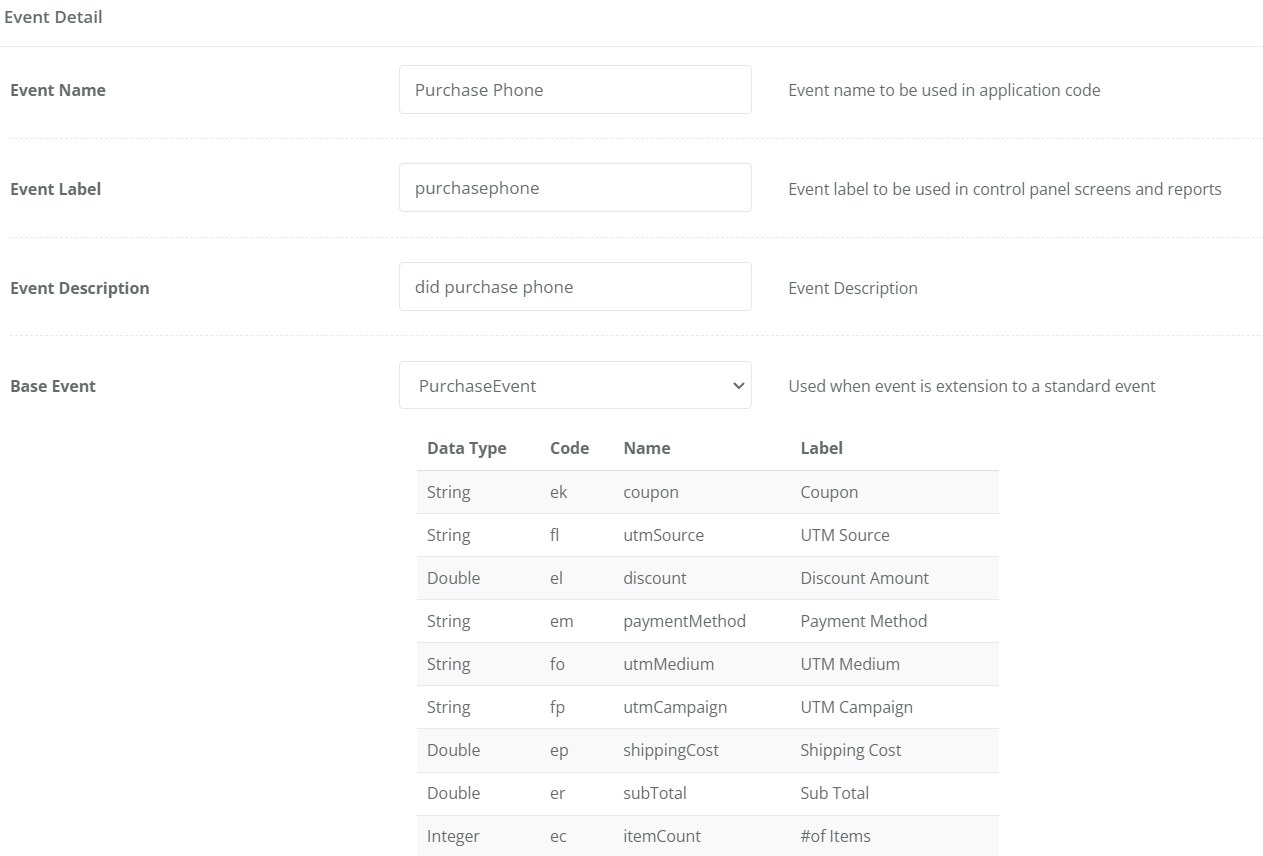
Adım 1: Etkinlik Ayrıntıları

Etkinliğiniz için aşağıdaki bilgileri sağlayın:

  • Etkinlik Adı: Bu, uygulamanızın kodunda kullanılacak etkinlik adıdır. İzlemek istediğiniz eylemi veya davranışı temsil eden açıklayıcı ve benzersiz bir ad seçin.

  • Etkinlik Etiketi: Etkinlik etiketi, Netmera içindeki kontrol paneli ekranlarında ve raporlarda kullanılır. Arayüzde etkinliği kolayca tanımlamanıza yardımcı olan, kullanıcı dostu bir ad olmalıdır.

  • Etkinlik Açıklaması: Etkinliğin amacını ve önemini açıklayan kısa bir açıklama yazın. Bu, diğer ekip üyelerinin kullanımını anlamalarına yardımcı olacaktır.

  • Temel Etkinlik (isteğe bağlı): Özel etkinliğiniz bir uzantı veya bir değişiklik ise, burada Netmera tarafından sağlanan standart bir etkinliğin temelini seçebilirsiniz. Bu, etkinlik izlemeniz içinde tutarlılığı ve kategorizasyonu korumaya yardımcı olur.

Adım 2: Öznitelikler

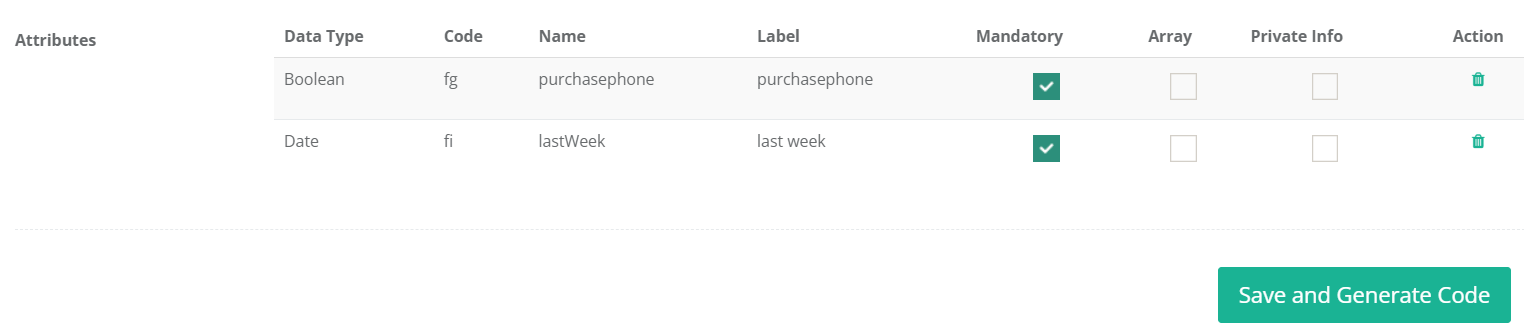
Özel etkinliğiniz için öznitelikleri tanımlamanız gerekir. Öznitelikler, etkinlik hakkında ek bağlam ve bilgi sağlar. Her özniteliğin kendi özellikleri vardır:

Öznitelik Oluştur

  • Veri Türü: Özniteliğiniz için uygun veri türünü seçin. Netmera; string, integer, double, boolean, date, long ve timestamp gibi çeşitli veri türlerini destekler.

Veri Türleri

Veri Türü
Tanım
Örnek

String

Karakter, rakam veya sembol dizisi - her zaman metin olarak değerlendirilir.

hello, +1-999-666-3333

Integer

Kesir içermeyen sayılar için sayısal veri türü

-707, 0, 707

Double

Double veriler, gerçek sayılar (1, 10), ondalıklar (0.1, 11.002) ve negatifler (-1, -0.00002) olarak temsil edilebilir. Ondalık noktadan önce ve sonra yaklaşık 15 ila 16 basamak tutabilir.

4.5672, 2.45354, -5.22234, 3.12345678901, 0.15197e-7

Boolean

Doğru veya yanlış değerler

0 (yanlış), 1 (doğru)

Tarih

YYYY-AA-GG biçiminde tarih (ISO 8601 sözdizimi)

2021-09-28

Long

Long veri türleri kodda genellikle 32 veya 64 bit tamsayılardır

değeri -2.147.483.648 ile 2.147.483.647 arasında değişen sayılar

Timestamp

1970 yılının 1 Ocak günü gece yarısından (00:00:00 UTC) itibaren geçen saniye sayısı (Unix zamanı)

1632855600

  • Ad: Öznitelik için açıklayıcı bir ad verin.

  • Etiket: Etiket, özniteliği tanımlamak için Netmera içindeki kontrol paneli ekranlarında ve raporlarda kullanılır.

  • Zorunlu: Özniteliğin etkinlik için zorunlu mu yoksa isteğe bağlı mı olduğunu belirtin. Bu, gerekli verilerin toplanmasını sağlamaya yardımcı olur.

  • Dizi: Öznitelik birden fazla değere sahip olabiliyorsa, dizi seçeneğini etkinleştirin. Bu, birden fazla seçim veya tercih içeren etkinlikleri izlerken kullanışlıdır.

  • Özel Bilgi: Öznitelik hassas veya kişisel olarak tanımlanabilir bilgiler içeriyorsa, gizlilik düzenlemelerine uygun şekilde işlemek için bunu özel bilgi olarak işaretleyin.

  • Kod: Her öznitelik için benzersiz bir kod atanır. Bu kod, uygulamanızın kodunda özniteliğe başvurmak için kullanılacaktır.

Adım 3: Öznitelik Oluştururken Daha Fazla Öznitelik Ekleme

  1. Değerli bağlam ve bilgi sağlayan tüm ilgili öznitelikleri ekleyerek, özel etkinliğiniz için gerektiği kadar öznitelik oluşturma sürecini tekrarlayın.

  2. Doğruluk ve eksiksizliği sağlamak için etkinlik ayrıntılarınızı ve öznitelik yapılandırmalarınızı gözden geçirin.

Adım 4: Kaydet ve Kodu Oluştur

Özel Bir Etkinlik Oluşturduktan Sonra

Netmera Dashboard kullanarak özel bir etkinliği başarıyla oluşturduktan sonra, bunu projenize entegre etmek oldukça basit bir süreç haline gelir. Netmera Dashboard, özel etkinliğiniz için gerekli kodun oluşturulmasını otomatikleştirerek işi zahmetsiz hale getirir. İşleyişi şu şekildedir:

  1. Etkinlik Yapılandırması: Netmera Dashboard içinde özel etkinliğiniz için öznitelikleri, veri türlerini ve zorunlu parametreleri tanımladıktan sonra etkinlik yapılandırmanızı kaydedin.

  2. Kod Oluşturma: Özel etkinliğinizin kodunu almak için, etkinlik yapılandırma sayfasının alt kısmına gidin ve "Kaydet ve Kodu Oluştur" düğmesine tıklayın.

Bu adımı attığınızda, Netmera Dashboard özel etkinliğinize özel olarak uyarlanmış gerekli kod parçacıklarını ve kaynak dosyaları anında oluşturur. Oluşturulan bu dosyalar projenize entegre edilmeye hazırdır ve özel etkinlik izlemenizin sorunsuz bir şekilde uygulamanızın bir parçası olmasını sağlar.

Adım 5: Etkinliği Tetikle

Geliştiricilerinizden şu dokümanımızı okumalarını isteyin: Netmera Geliştirici Kılavuzu üzerindeki "Etkinlikler Nasıl Tetiklenir" (iOS, Android) için kodunu Netmera Panel'inizde oluşturduğunuz. Bu, uygulamalarınızda oluşturulan kodla istediğiniz etkinliği tetiklemeleri için geliştiricilerinize yol gösteren kapsamlı bir kılavuzdur.

Etkinlikleri Uygulamalara İçe Aktarma

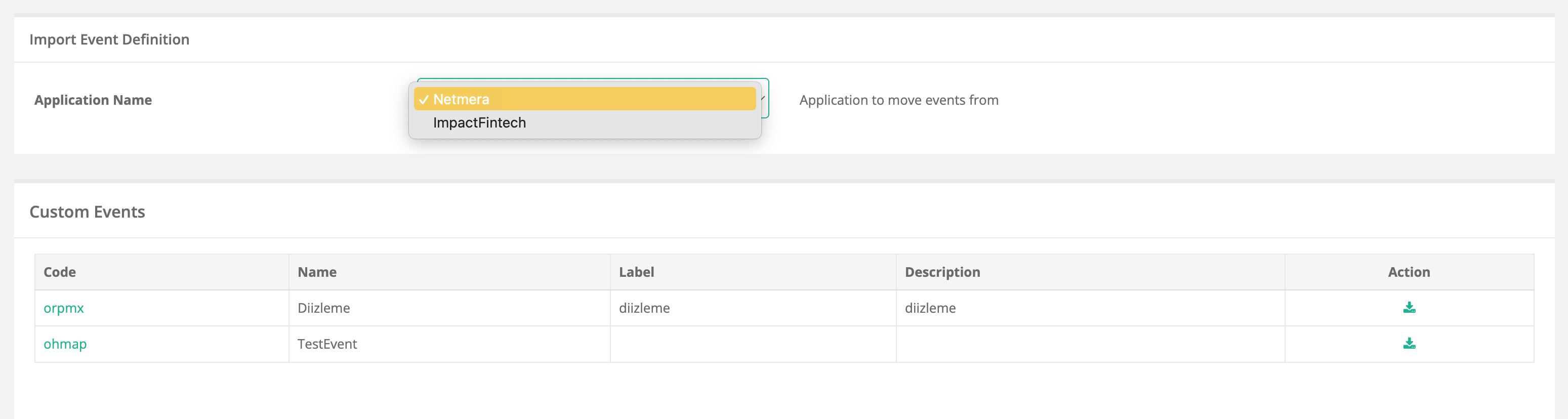
Netmera Panel'de birden fazla uygulamanız varsa, etkinlikleri bir uygulamadan diğerine içe aktarabilirsiniz. Bu, etkinlikleri uygulamalar arasında verimli bir şekilde yeniden kullanmanızı sağlar.

  1. şuraya gidin: Geliştiriciler bölümüne gidin ve şunu seçin Etkinlikler.

  2. Tıklayın Etkinlik Tanımını İçe Aktar.

  3. şunu seçin Uygulama Adı etkinlikleri içe aktarmak istediğiniz

  1. Belirli özel etkinlik(ler)i içe aktarmak istediğiniz.

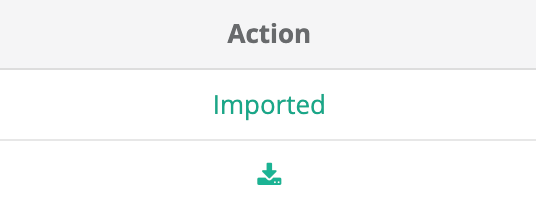
  2. Şuna tıklayın: İçe Aktar düğmesini Eylem bölümünde.

Son güncelleme

Bu yararlı oldu mu?