E-posta şablonları
Yol: Ayarlar > Mesajlaşma ve İçerik > Mail Şablonları
Mail Şablonu Oluştur
Windows Outlook Yapılandırmaları
Windows Outlook'un bazı sürümleri, CSS tanımları ise eksikse veya düzgün uygulanmamışsa. Tüm e-posta istemcilerinde, özellikle Outlook'ta tutarlı bir görünüm sağlamak için şablonunuzun medya stilleri içerdiğinden CSS bölümünde emin olun.
CSS bölümüne medya stilleri ekleme:
Şablonu açın ve Kod Editörü'ne geçin.
Sağ üst köşedeki CSS sekmesini açın.
Medya stil tanımlarınızı ekleyin ve kaydedin.
Test: Birkaç farklı istemcide önizleyin (Outlook, Gmail, Apple Mail).
Örnek:
Şablon Özellikleri

Şablon Etiketi
Yalnızca size görünür olan dahili ad. Şablonları hızlıca tanımlamak için açıklayıcı adlar seçin.
E-posta Türü
Birini seçin: - Bildirim: İşlemsel e-postalar için (şifre sıfırlama, onaylama). Opt-in durumundan bağımsız olarak tüm kullanıcılara gönderilir. - Kampanya/Reklam: Yalnızca opt-in olan kullanıcılara gönderilen pazarlama e-postaları.
Gönderen Adresi
Alıcıların göreceği önceden kayıtlı gönderen e-posta adresi.
Gönderici Adı
Alıcılarınızın tanıyacağı görünen ad (ör. şirket adı).
Mail Konusu
E-posta içeriğini yansıtan net ve kısa bir konu satırı.
Mail Ön Başlığı
Konu satırından sonra gösterilen isteğe bağlı önizleme metni (en az 40 karakter önerilir).
Yanıt E-postası
Alıcıların doğrudan yanıt vermesini istiyorsanız isteğe bağlı yanıt adresi. Devre dışı bırakmak için boş bırakın.
E-posta Türü ve Opt-Out'larla İlgili Önemli Notlar
Bildirim e-postaları opt-in tercihlerini atlar ve tüm kullanıcılara gönderilir; temel bilgiler için tasarlanmıştır.
Kampanya e-postaları opt-in durumuna uyar ve yalnızca abonelikten çıkmamış kullanıcılara gönderilir.
Netmera E-posta Editörü

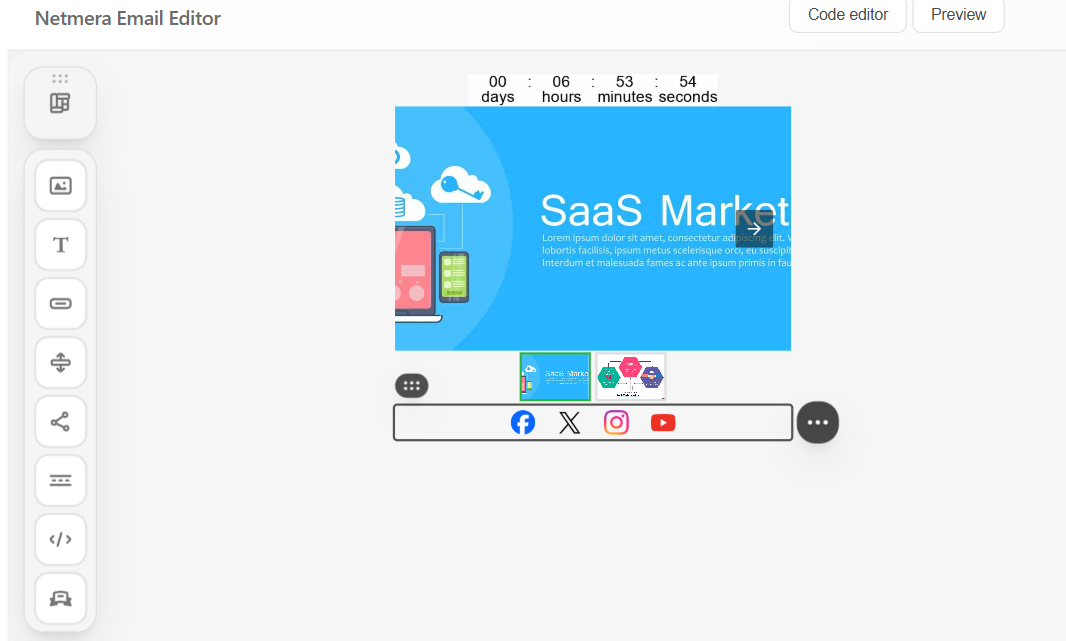
Yapılar ve Modüller
İçeriği düzenleyen önceden tanımlı yerleşimler (ör. tek sütunlu, çift sütunlu). Şablon çalışma alanına kolayca sürüklenebilir. Kenarlıkları (boyut, renk, yuvarlatılmış kenarlar) tek tek veya toplu olarak özelleştirebilirsiniz.

Bloklar (Simge Araç Çubuğu)
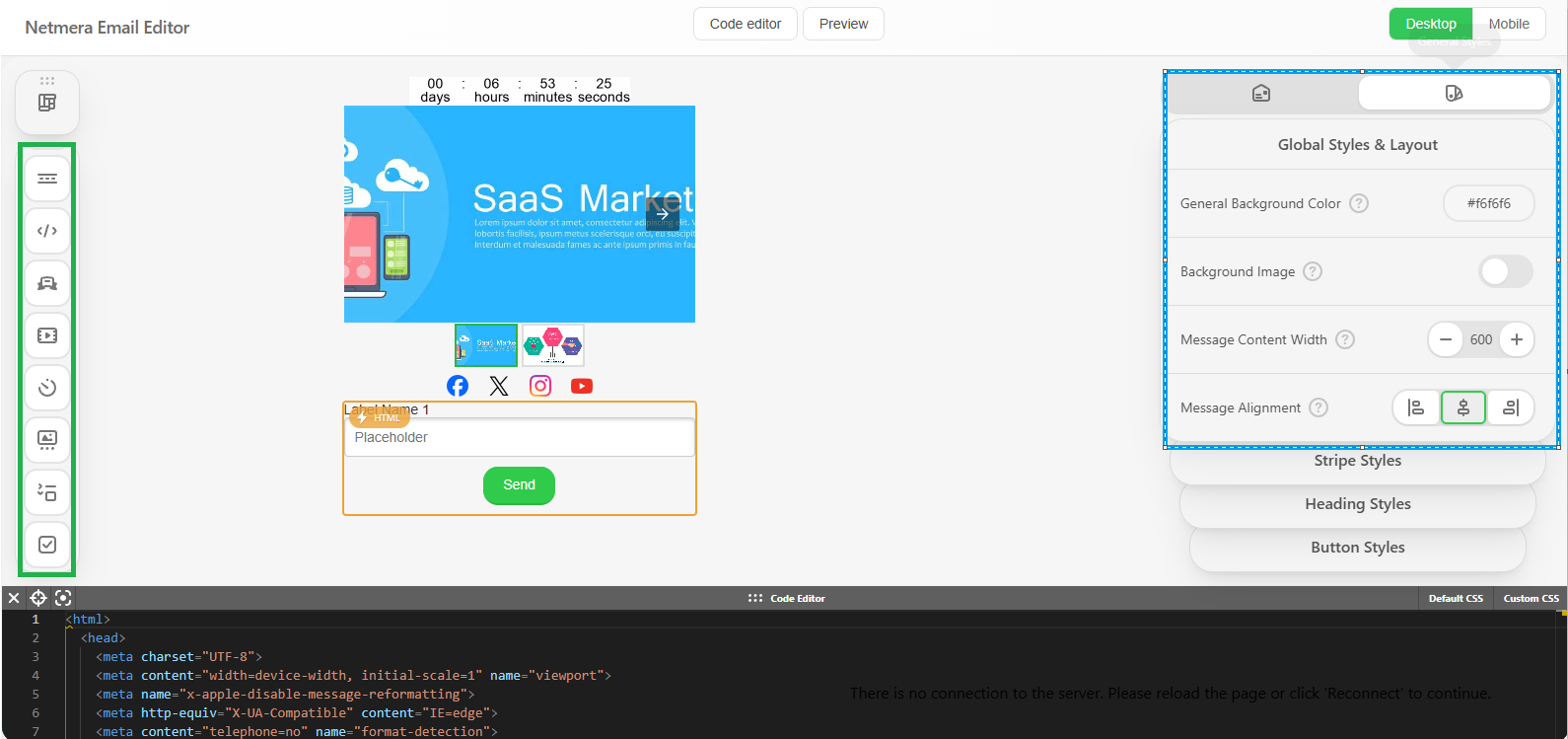
Editörün sol tarafında yer alan simge tabanlı araç çubuğu (yeşil ile vurgulanmış), tüm kullanılabilir içerik bloklarına erişim sağlar. Bloklar, e-posta içeriği oluşturmak için önceden tanımlı yerleşimler içinde kullanılan sürükle-bırak öğeleridir. Özelleştirilebilir özellikler arasında yazı tipi, hizalama, renkler, iç boşluk ve boyut bulunur.
Görsel
E-postanıza bir görsel (veya GIF) ekler.
Kütüphanenizden yükleyin veya bir URL kullanın
Tıklamada isteğe bağlı bağlantı
Yerleşim içinde duyarlı boyutlandırma
Logolar, ana görseller, ürün görselleri
Metin
Biçimlendirilmiş metin içeriği ekler.
Başlıklar, paragraflar, listeler
Bağlantılar
Gövde metni, yasal uyarılar, duyurular
Buton
Bir eylem çağrısı (CTA) butonu ekler.
Özel etiket + bağlantı
Tüm e-posta istemcilerinde çalışır
Şimdi alışveriş yap, şifreyi sıfırla, e-postayı onayla
Boşluk
Bloklar arasında dikey boşluk ekler.
Sabit yükseklikte boşluk
Bölümleri ayırın ve okunabilirliği artırın
Sosyal
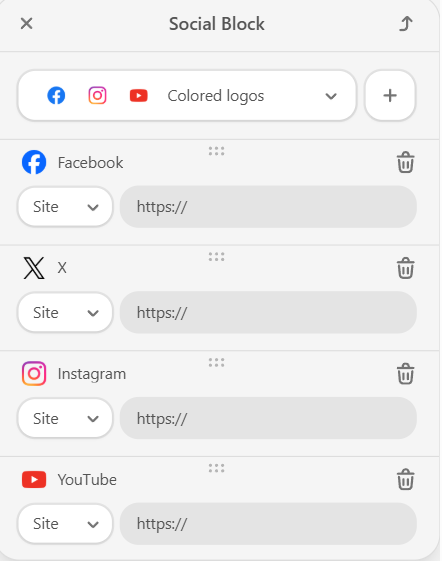
Profil bağlantılarıyla sosyal medya simgeleri ekler.
Yaygın ağlar (ör. Instagram, X, LinkedIn)
Tıklama bağlantıları
Alt bilgi sosyal bağlantıları
Menü
Web sitesi başlıklarına benzer gezinme bağlantıları ekler.
Birden fazla bağlantı
Yatay veya dikey yerleşim
İsteğe bağlı ayırıcılar
Bültenler ve çok bölümlü e-postalar için gezinme
HTML
Özel HTML/CSS ekler.
Gelişmiş yerleşimler için tam kontrol
E-posta istemcisi desteği değişiklik gösterebilir
Özel bileşenler, özel yerleşimler
Banner
Belirgin bir görselle bir kampanyayı öne çıkarır.
Görsel + isteğe bağlı başlık/açıklama
Tıklamada isteğe bağlı bağlantı
Kampanyalar, öne çıkan duyurular
Video
Bir video URL'sine bağlantı veren video önizlemesi ekler.
Küçük resim + oynat simgesi
Tıklandığında videoyu harici olarak açar
Ürün demoları, webinar davetleri
Sayaç
Hedef tarih/saat için bir geri sayım sayacı ekler.
Belirli bir tarih/saat'e geri sayar
Süresi dolduktan sonra gizlenebilir veya değiştirilebilir
Flaş indirimler, sınırlı süreli teklifler
Karusel
Bir kaydırıcı içinde birden fazla görsel/öge gösterir.
Bağlantılı birden fazla görsel
Otomatik oynatma veya manuel kontroller
Ürün galerileri, öne çıkanlar, referanslar
Akkordeon
Uzun içerikler için genişletilebilir bölümler (yalnızca AMP).
Birden fazla bölüm (başlık + gövde)
AMP destekli istemcilerde genişlet/daralt etkileşimi
SSS, kaydırma gerektirmeyen uzun biçimli içerik
Form
E-posta içinde giriş toplar (yalnızca AMP).
Giriş alanları + gönder düğmesi
Harici işleme/uç nokta gerektirir
Anketler, RSVP'ler, hızlı lead toplama

İçerik Blokları
E-posta içinde statik veya özel içerik göstermek için kullanılır.
Görsel – Görselleri ve GIF'leri yükleyin ve düzenleyin.
Metin – Metin, başlıklar, birleşik stiller ve listeler ekleyin.
Banner – Vurgulu bölümler için görsel ve metin kombinasyonları
HTML – Gelişmiş yerleşimler için özel HTML/CSS içeren öğe ekleyin


Eylem ve Etkileşim Blokları
E-postadan doğrudan etkileşimi teşvik etmek için tasarlanmıştır.
Buton – Eylem çağrısı öğeleri
Form – Kullanıcı girdisi toplayın (anketler, RSVP'ler, iletişim formları; harici olarak işlenir)
Akkordeon – Yapılandırılmış içerik için genişletilebilir bölümler
Not: Akkordeon ve Form blokları AMP tabanlı bileşenlerdir. Yalnızca e-postanın AMP HTML sürümünde desteklenirler. Alıcının e-posta istemcisi AMP'yi desteklemiyorsa:
Akkordeon içeriği etkileşimli olmayacak olacak
Form gönderimleri etkileşimli olmayacak e-posta içinde çalışır. Form gönderimleri her zaman harici işleme gerektirir.


Yerleşim ve Yapı Blokları
Boşluğu ve gezinmeyi kontrol etmek için kullanılır.
Boşluk – Dikey boşluk ekleyin
Menü – Gezinme bağlantılarını görüntüleyin


Dinamik / Medya Blokları
Dinamik veya zamana bağlı içerik eklemek için kullanılır.
Karusel – Dönen görseller veya içerik
Sayaç – Geri sayım sayaçları
Video – Video önizlemeleri veya küçük resimler


Sosyal ve Yardımcı Bloklar
E-postalarda yaygın olarak kullanılan destekleyici öğeler.
Sosyal – Sosyal medya simgeleri ve profil bağlantıları


Modüller
Yeniden kullanılabilir içerik bloklarını veya tam şablonları gelecekte kullanmak üzere kaydedin
Modülleri ada veya etikete göre arayın ve filtreleyin
Modülleri gerektiğinde düzenleyin veya silin


Görsel Yapılandırma
Görsel Yapılandırma, şu bölümde bulunan genel stil ayarlarını ifade eder: Genel Stiller ve Yerleşim paneli. Bu ayarlar tüm e-posta şablonunu etkiler ve hangi blok seçili olursa olsun etkin kalır.
Tipik kullanım senaryoları şunlardır:
Tutarlı bir içerik genişliği belirleme
Şablon genelinde boşlukları ve kenar boşluklarını kontrol etme
Arka plan renkleri veya arka plan görselleri uygulama
Yerleşimin farklı cihazlarda doğru şekilde uyum sağlamasını garanti etme
Bu yapılandırmalar genel olarak uygulanır ve tek tek içerik bloklarından bağımsızdır.


Genel Görünüm ve Yerleşim
Bu Genel Stiller ve Yerleşim paneli, tüm e-posta şablonuna uygulanan görsel ayarları yapılandırmanıza olanak tanır. Blok düzeyi ayarlarının aksine, bu paneldeki seçenekler hangi içerik bloğu seçilirse seçilsin etkin kalır.
Varsayılan İç Boşluk – İçerik ile şablon kenarları arasındaki boşluğu genel olarak veya bölüm bazında kontrol edin.
Arka Plan Rengi – Tüm şablon için temel bir arka plan rengi belirleyin.
Yazı Tipi ve Satır Aralığı – Okunabilirliği artırmak için yazı tipi stillerini seçin ve satır aralığını ayarlayın.
Paragraf Alt Boşluğu – Paragraflar arasındaki boşluğu tanımlayın.
Bağlantıların Altını Çiz – Bağlantıları daha görünür kılmak için alt çizgiyi açın veya kapatın.
Duyarlı Tasarım – Yerleşimin mobil cihazlara doğru şekilde uyum sağlamasını garanti edin.
RTL Metin Yönü – Desteklenen diller için sağdan sola metin akışını etkinleştirin.
Arka Plan Görseli – Bir PNG, JPG veya GIF yükleyin (en fazla 1 MB) ya da arka plan görseli eklemek için bir URL kullanın.
Özel Liste Stilleri – Liste girintisini, listelerin üst ve alt boşluğunu, öğe aralığını, liste türünü (madde işaretli veya numaralı) ve liste işaretçisi rengini ayarlayın.
Dinamik Davranış
Ayarlar paneli, seçili öğeye göre otomatik olarak güncellenir:
Hiçbir blok seçili değilken genel e-posta ayarları görüntülenir.
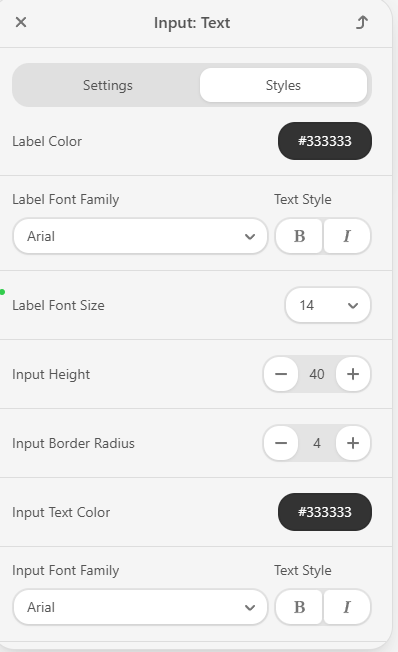
Bir içerik bloğu seçildiğinde (ör. Buton, Görsel, Form), bloğa özel ayarlar görünür.
Kullanılabilir seçenekler, mevcut seçime bağlı olarak dinamik şekilde değişir.
Kullanılabilir ayarlar, seçili öğeye bağlı olarak otomatik şekilde değişir.
Mesaj Ayarları
Bu Mesaj Ayarları sekmesi, yerleşim veya içerik bloklarıyla ilgili olmayan e-posta düzeyi özellikleri yapılandırmak için kullanılır.
Bu ayarlar, e-postanın alıcının gelen kutusunda nasıl göründüğünü belirler açılmadan önce.
Aşağıdaki seçenekleri yapılandırabilirsiniz:
Konu / Başlık Gelen kutusunda görüntülenen e-posta konu satırını tanımlar. &#xNAN;Önerilen uzunluk: en fazla 65 karakter.
Gizli Ön Başlık Gelen kutularında konu satırının yanında gösterilen kısa önizleme metni. &#xNAN;Önerilen uzunluk: 50–100 karakter.
Gmail için E-posta Notları Gmail'in Promosyonlar sekmesinde, özellikle mobil cihazlarda teklifleri, indirimleri veya kampanyaları doğrudan öne çıkarmanızı sağlar.
UTM Parametreleri Google Analytics gibi araçlarda kampanya takibini desteklemek için e-postadaki tüm bağlantılara otomatik olarak UTM etiketleri ekler.
Şeritler
Şeritler, şablonu yapılandırmak için kullanılan yatay bölümlerdir. İçeriği net biçimde ayırmaya ve okunabilirliği artırmaya yardımcı olurlar.
Şerit Bölümleri
Başlık: Metin boyutu, yazı tipi rengi, arka plan rengi, bağlantı rengi ve arka plan görseli seçenekleriyle şablonunuzun üst bölümünü özelleştirin.
İçerik: Metin boyutu, yazı tipi rengi, bağlantı rengi ve içerik arka planı gibi ana gövde ayarlarını düzenleyin.
İpucu: Bu alanı, net yazı tipleri ve kontrastlı arka plan renkleriyle okunabilirliği artırmak için kullanın.
Alt Bilgi: Arka plan renkleri, yazı tipi ve bağlantı renkleri ile isteğe bağlı bir arka plan görseli seçenekleriyle alt bölümü tasarlayın.
İpucu: İletişim bilgilerini ve sosyal medya bağlantılarını buraya ekleyin.
Bilgi Alanı: Tarihler, saatler veya harici işlemlere bağlantılar (ör. kayıt veya bilet satın alma) gibi ayrıntılar için ayrı bir bölüm.
İpucu: Etkinlikle ilgili bilgileri öne çıkarmak için idealdir.
Başlıklar
Şablon genelinde başlıkların görünümünü özelleştirin:
Yazı tipi türünü ve boyutunu ayarlayın
Satır aralığını ve rengi ayarlayın
İtalik veya kalın stil uygulayın
Buton
Butonların şablonunuzda nasıl görüneceğini kontrol edin:
Buton ve yazı tipi renklerini ayarlayın
Yazı tipi boyutunu ve stilini seçin (italik/kalın)
Kenarlık boyutunu, rengini ve köşe yarıçapını ayarlayın


Yerleşim ve görünüm ayarlarını her cihaz için ayrı ayrı yapılandırmak üzere Masaüstü ve Mobil görünümler arasında geçiş yapabilirsiniz.
Önizleme ve Test

Bir e-posta kampanyası göndermeden önce, tutarlı bir görüntüleme sağlamak için şablonu farklı cihaz ve e-posta istemcilerinde önizlemeniz ve test etmeniz önerilir.
Editör, şu görünümler arasında geçiş yapmanıza olanak tanır: Masaüstü ve Mobil görünümleri, e-posta yerleşiminin farklı ekran boyutlarına nasıl uyum sağladığını simüle eder. Bu, şu gibi duyarlı davranışları doğrulamaya yardımcı olur:
Mobilde içeriğin alt alta dizilmesi
Görsel ve buton hizalaması
Daha küçük ekranlarda metin okunabilirliği
Genişletilmiş Görünümde E-posta Editörünü Kullanma
Şunu kullanabilirsiniz: Genişlet düğmesi, daha kolay düzenleme ve önizleme için editörü daha büyük bir görünümde açar.
Bu görünüm, özellikle daha küçük ekranlarda e-posta içeriğiyle çalışmayı kolaylaştıran daha geniş bir çalışma alanı sağlar.
Varsayılan editör görünümüne dönmek için şuna tıklayın: Daralt.
Nasıl Çalışır
Şunu açın: Stripo Editörü.
Tıklayın Genişlet editörü genişletilmiş görünümde açmak için.
E-posta şablonunuzu daha büyük çalışma alanında düzenleyin ve önizleyin.
Tıklayın Daralt varsayılan görünüme dönmek için.
E-postanın gerçek e-posta istemcilerinde nasıl görüneceğini görmek için harici önizleme seçeneğini kullanabilirsiniz. Bu, e-posta istemcisi sınırlamalarından kaynaklanan yerleşim farklılıklarını belirlemek için faydalıdır.
Son güncelleme
Bu yararlı oldu mu?