Widget öğeleri referansı
Widget'lar şunlardan oluşur: görünümler ve öğeler. Bir görünüm, widget içindeki bir adımı veya ekranı temsil ederken öğeler, o görünüm içindeki içeriği, giriş alanlarını, eylemleri, geri bildirim kontrollerini veya promosyon etkileşimlerini sağlar.
Bir widget oluştururken, her görünümün hedefiyle başlayın ve ardından yalnızca o hedefi tamamlamak için gerekli öğeleri ekleyin. Görsel görünümü düzenleyici içinde yapılandırın ve gezinme, doğrulama, gönderim ve ödüller gibi etkileşimleri ilgili öğe ayarları üzerinden tanımlayın.
Düzenleyicinin tam iş akışı için Widget Yerleşimini Tasarlama bölümüne bakın. Buton ve görsel etkileşimleri ile doğrulama kuralları için Widget Eylemlerini ve Doğrulamayı Yapılandırma bölümüne bakın.
Widget'ı Planlayın
Kullanıcı Hedefiyle Başlayın
Her görünümün net bir amacı olmalıdır. Örneğin bir görünüm şunları yapabilir:
Bilgi veya medya sunmak.
Kullanıcıdan bilgi toplamak.
Kullanıcıdan bir seçim yapmasını istemek.
Geri bildirim toplamak.
Kullanıcının devam etmesine, widget'ı kapatmasına veya bir teklif talep etmesine izin vermek.
Promosyon veya oyunlaştırılmış bir deneyim sunmak.
Öğeleri amaçlanan etkileşime göre seçin.
İçerik sun
Metin, Görsel, GIF, Video, Hikaye
Bilgi topla
Giriş, Metin Alanı
Seçim iste
Radyo Butonu, Onay Kutusu, Seçim Kutusu, Buton Grubu
Gönder veya gezin
Buton, Görsel
Geri bildirim topla
Puanlama, Skor Puanlama, Kaydırıcı Geri Bildirimi, Emoji Geri Bildirimi, Soru-Cevap
Ödül sun
Kopyala Butonu, Geri Sayım, Çevir ve Kazan
Her görünümü odaklı tutun. Gereksiz öğeler eklemek, özellikle mobil cihazlarda widget'ı anlamayı ve kullanmayı zorlaştırabilir.
İçerik ve Medya Ekleme
Mesajı açıklamak, görsel hiyerarşi oluşturmak veya bilgiyi bir sıra halinde sunmak için içerik ve medya öğelerini kullanın.
Metin
Metin; başlıklar, açıklamalar, etiketler, talimatlar, yasal uyarılar ve destekleyici bilgiler için kullanılır.
Yazı tipini, boyutu, hizalamayı, vurgu stilini ve bağlantıları düzenleyiciden yapılandırın.
Ana başlığı kısa tutun ve destekleyici bilgiler için ek metin blokları kullanın. Net bir hiyerarşi oluşturmak için tipografiyi tutarlı biçimde kullanın.

Görsel
Görsel, ana görseller, kampanya afişleri, illüstrasyonlar ve diğer görsel içerikler için kullanılır. Kullanıcıların tıklaması gerektiğinde görseller etkileşimli öğeler olarak da yapılandırılabilir.
Görseli düzenleyiciden yükleyin veya değiştirin, ardından hizalamasını ve tıklama davranışını yapılandırın.
Etkili yerleşimler için:
Mümkün olduğunda birden fazla yarışan görsel yerine tek bir ana görsel kullanın.
Görseli widget'ın kullanılabilir genişliğine yakın tutun.
Görselin açıkça etkileşimli olması amaçlandığında yalnızca tıklama eylemi ekleyin.
Kırpma ve konumlandırma sorunlarını kontrol etmek için widget'ı mobilde önizleyin.
Görsel dosyalarını 1 MB altında tutun; böylece daha iyi performans elde edersiniz.

GIF
GIF; kısa ürün öne çıkarmaları, görsel demolar, aciliyet vurguları ve hafif kampanya animasyonları için kullanışlıdır.
GIF URL'sini, boşluğu ve konumu yapılandırın.
Animasyonları kısa ve anlaşılır tutun. Kullanıcıların yalnızca animasyon içinde anlaması gereken bilgileri yerleştirmeyin. Hareketin yerleşimin geri kalanını baskın hale getirmemesi için GIF'in etrafında yeterli boşluk bırakın.

Video
Video; ürün demoları, tanıtım videoları, özellik açıklamaları ve diğer video tabanlı içerikler için kullanılır. Videoyu widget içinde yükleyip oynatmak için doğrudan bir MP4 URL'si ekleyin.
Şunları yapılandırın:
Video URL'si
Boyut
En-boy oranı
Otomatik oynatma
Oynatma kontrolleri
Yakındaki öğeleri konumlandırmadan önce en-boy oranını seçin. Mümkün olduğunda kısa videolar kullanın ve deneyim için gerekli olmadıkça otomatik oynatmadan kaçının.
Video diğer öğelerle birlikte gösterildiğinde birincil eylem çağrısını görünür tutun.

Hikaye
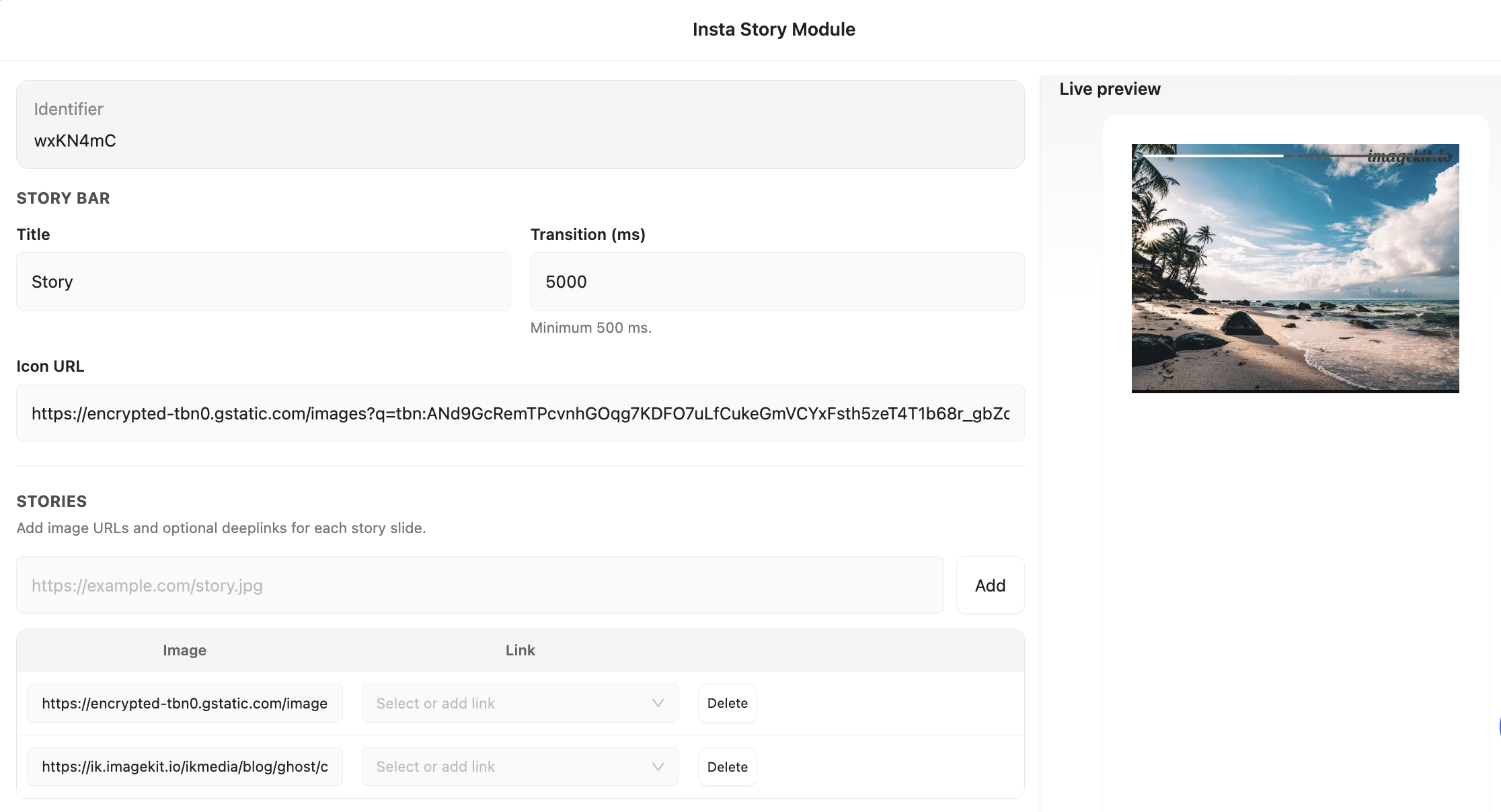
Hikaye, widget içinde bir dizi görsel veya video sunar. Ürün anlatımları, özellik öne çıkarmaları ve kısa kampanya deneyimleri için kullanılabilir.
Aşağıdaki ayarları yapılandırın:
Başlık: Hikayenin başlığını ayarlar.
Geçiş (ms): Bir sonraki slayta geçmeden önce her slaydın ne kadar süre gösterileceğini belirler. Minimum değer 500 ms.
İkon URL'si: Hikaye için gösterilen ikonu ayarlar.
Görsel: Her hikaye slaytı için görsel URL'sini girin.
Bağlantı: İsteğe bağlı olarak bir hikaye slaytını tıklanabilir yapmak için bağlantı ekleyin.
Her hikaye öğesini tek bir mesaja odaklayın. Kullanıcıların içeriği okumak veya anlamak için daha fazla zamana ihtiyacı olduğunda süreyi artırın. Sıralamayı anlamalarına yardımcı olmak için net başlıklar ve ikonlar kullanın.

Kullanıcı Bilgisi Toplayın
Kullanıcıların yapılandırılmış bilgi veya yazılı yanıtlar sağlaması gerektiğinde form öğelerini kullanın.
Giriş
Giriş; adlar, e-posta adresleri, telefon numaraları, parolalar, tarihler ve diğer metinler gibi kısa kullanıcı bilgilerini toplar. Giriş türünü, yer tutucuyu, zorunlu alan durumunu ve doğrulama kurallarını yapılandırın.

Giriş türünü beklenen yanıta göre seçin. Seçilen tür hem klavye davranışını hem de doğrulamayı etkileyebilir.


Tarih
Kabul eder GG/AA/YYYY ve geçersiz takvim tarihlerini reddeder.
E-posta
Kullanıcı yazdıkça girilen değeri doğrular.
Parola
Girilen değeri maskeleyerek gösterir.
Telefon
Mobil cihazlarda sayısal klavyeyi açar.
Metin
Genel metin girişi kabul eder.
Zorunlu bir alan, ilgili gönderme işlemi devam etmeden önce geçerli bir değer içermelidir.
Metin Alanı
Metin Alanı; yorumlar, açık uçlu geri bildirimler ve destek talepleri gibi daha uzun yazılı yanıtlar için kullanılır.
Yer tutucuyu, boyutu, yazı tipini ve rengi yapılandırın.
Rahat yazım için yeterince büyük bir alan kullanın. Yer tutucu, ne tür bir yanıt beklendiğini açıklamalıdır. Yanıt gerektiğinde doğrulama ekleyin.

Radyo Butonu
Radyo Butonu, kullanıcıların tek bir seçenek seçmesine olanak tanır. Evet/hayır soruları, tek seçimli anketler ve tercih seçimi için uygundur.
Etiketleri, boşluğu ve tanımlayıcı tabanlı koşulları yapılandırın.
Seçenek sayısını az tutun ve her etiketin ek açıklama olmadan anlaşılır olmasını sağlayın. Sonraki eylemler veya koşullar seçilen değere bağlı olduğunda bir tanımlayıcı atayın.

Onay Kutusu
Onay Kutusu, kullanıcıların birden fazla seçenekseçmesine olanak tanır. Onay seçimleri, özellik tercihleri ve çoklu seçim soruları için kullanılabilir.
Etiketleri, boşluğu ve tanımlayıcı tabanlı koşulları yapılandırın.
Onay kutularını yalnızca birden fazla yanıtın geçerli olabileceği durumlarda kullanın. Etiketleri tutarlı tutun ve sonraki buton davranışı seçilen seçeneklere bağlı olduğunda koşulları yapılandırın.

Seçim Kutusu
Seçim Kutusu; ülkeler, kategoriler, şubeler veya diğer önceden tanımlı değerler gibi daha uzun bir seçenek listesini kompakt biçimde göstermenin yolunu sunar.
Seçenek etiketlerini ve değerlerini, açılır menü stilini ve izlenen değerleri yapılandırın.
Seçenekler için kullanıcı dostu etiketler ve raporlama için tutarlı izlenen değerler kullanın. Az sayıda seçenek için Radyo Butonu veya Buton Grubu daha doğrudan bir deneyim sağlayabilir.

Buton Grubu
Buton Grubu, birden fazla seçeneği görsel olarak öne çıkan butonlar halinde sunar. Şu gibi kompakt tek seçimli etkileşimler için uygundur: Evet / Hayır / Belki.
Yerleşimi, boşluğu, metni ve ikonları yapılandırın.
Seçenek sayısını düşük tutun ve kısa etiketler kullanın. Mobil cihazlarda yanlışlıkla dokunmayı önlemek için butonlar arasında yeterli boşluk bırakın.

Geri Bildirim Toplayın
Puanları, skorları, duygu durumunu ve açık yanıtları toplamak için geri bildirim öğelerini kullanın.
Puanlama
Puanlama, yıldız tabanlı hızlı geri bildirim toplar ve memnuniyet istemleri, yorumlar ve basit duygu anketleri için kullanılabilir.
Yıldız sayısını, görünümü ve ölçek aralığını yapılandırın.
Puanlamayı, kullanıcıların neyi değerlendirdiğini açıkça açıklayan kısa bir soruyla eşleştirin. Puanlama, seçilen skora göre farklı eylemlerin tetiklendiği bir geri bildirim akışının ilk adımı olarak da kullanılabilir.


Skor Puanlama
Kullanın Skor Puanlama sayısal geri bildirim toplamak için kullanılır; örneğin memnuniyet puanları, NPS tarzı puanlamalar veya etkileşim sonrası anketler.
Aşağıdaki ayarları yapılandırın:
Başlık: Puanlamanın üzerinde gösterilen soru veya başlığı ekleyin.
Açıklama: Destekleyici bilgi veya talimatlar ekleyin.
Puanlama Ölçeği: Minimum ve maksimum değerleri, varsayılan seçimi, seçili durum renklerini ve tıklama animasyonunu ayarlayın.
Puanlama Görünümü: Seçili olmayan puanlama seçenekleri için yazı tipi, boyut, arka plan, metin ve kenarlık stillerini yapılandırın.
Üzerine Gelme Efektleri: Kullanıcılar bir puanlama seçeneğinin üzerine geldiğinde gösterilen arka plan, metin ve kenarlık stillerini tanımlayın.
Etiketler ve Gönder Butonu: Beğenildi/beğenilmedi metni, bilgi etiketi biçimlendirmesi ve gönder butonunun metni ile görünümü gibi etiketleri yapılandırın.
Başarı Mesajı: Puanlama gönderildikten sonra gösterilen başlık ve açıklamayı tanımlayın.

Puanlama aralığını tanımlamak için minimum ve maksimum değerleri kullanın. Önceden seçilmiş bir değer uygun olduğunda bir varsayılan seçim ayarlayın. Etkileşimli ve seçili seçenekleri net biçimde ayırt etmek için seçili ve üzerine gelme durumlarını kullanın.

Kaydırıcı Geri Bildirimi
Kaydırıcı Geri Bildirimi, kullanıcıların sürekli bir ölçek üzerinde bir değer sağlamasına olanak tanır. Duygu, yoğunluk, tercih ve benzeri ölçümler için uygundur.
Görünümü, metni, boşluğu ve yerleşimi yapılandırın.
Net bir soru kullanın ve ölçeğin her iki ucunun da anlaşılır olmasını sağlayın. Özellikle widget mobil cihazlarda kullanıldığında kaydırıcının etrafında yeterli boşluk bırakın.


Emoji Geri Bildirimi
Emoji Geri Bildirimi, özellikle mobil öncelikli deneyimlerde ve günlük anketlerde duygu durumunu toplamanın hafif bir yolunu sunar.
Emoji setini, boyutu, boşluğu ve isteğe bağlı etiketleri yapılandırın.

Emoji Türü: Geri bildirim ölçeğinde gösterilecek emojileri seçin.
Etiketleri Göster: Emoji ölçeğine ek bağlam sağlamak için etiketleri etkinleştirin.
Sol Etiket: Ölçeğin başlangıcında gösterilen etiketi tanımlayın.
Sağ Etiket: Ölçeğin sonunda gösterilen etiketi tanımlayın.
Emojiler: Her konumda gösterilecek emojileri yapılandırın. Emoji seçiciyi açmak için bir emoji alanına tıklayın ve mevcut Unicode kategorilerinden bir emoji seçin.
Seçilen emojiler, örneğin negatiften pozitife doğru, farklı duygu seviyelerini temsil edebilir. Ölçeğin anlamı hemen anlaşılmıyorsa etiketleri kullanın.

Not: Unicode emojiler, cihazın yerel emoji seti kullanılarak görüntülenir. Bu nedenle görünümleri iOS, Android, Windows ve diğer platformlarda değişebilir.

Soru-Cevap
Soru-Cevap, rehberli yardım, etkileşimli SSS'ler ve sohbet destek akışları için kullanılabilir.
Yerleşimi, metin biçimlendirmesini ve yanıt yapısını yapılandırın.
Soruları kısa tutun ve soruları yanıtlardan net biçimde ayırmak için biçimlendirme kullanın. Tek bir widget içinde çok fazla Soru-Cevap bloğu yerleştirmekten kaçının.


Ödül Sunma ve Oyunlaştırma
Ödül odaklı deneyimler, süreli teklifler ve oyunlaştırılmış kampanyalar oluşturmak için promosyon öğelerini kullanın.
Kopyala Butonu
Kopyala Butonu, kupon kampanyaları ve göster-kopyala deneyimleri için tasarlanmıştır.
Şunları yapılandırın:
Görünür veya gizli mod
Gösterme metni
Kopyalandı mesajı
Renk
Kenarlık yarıçapı
Kupon listesi
Kupon listeleri Kupon Kodu Listeleri.

Kupon gösterim modları
Görünür modu kupon kodunu hemen gösterir.
Gizli modu, kullanıcı butonla etkileşime girene kadar kodu gizli tutar. Kod gösterilmeden önce yapılandırılmış gösterme metni görüntülenir.

Kullanıcıların kuponun başarıyla kopyalandığını bilmesi için başarı mesajını özelleştirin.
Kupon kullanılabilirliği
Kupon kodlarının son kullanma tarihi ve saati olabilir. Süresi dolmuş kuponlar son kullanıcıya gösterilmez.
İlgili kampanyaya bağlı tüm kuponların süresi dolmuşsa kampanya tamamlanmış sayılır.

Geri Sayım
Geri Sayım, belirli bir tarih ve saate kalan süreyi gösterir. Flaş satışlar, süreli teklifler, lansman hatırlatmaları ve zamana bağlı ödüller için kullanılabilir.

Şunları yapılandırın:
Hedef tarih ve saat
Etiketler
Bitiş metni
Beş dakikanın altı modu
Renkler
Önce hedef tarihi ayarlayın, ardından etiketleri widget'ın dili ve bağlamına göre özelleştirin. Geri sayım sıfıra ulaştığında gösterilecek net bir bitiş mesajı tanımlayın. Kaydetmeden önce hem aktif hem de tamamlanmış durumları önizleyin.

Çevir ve Kazan
Çevir ve Kazan, kullanıcıların belirli bir sonuç elde etmek için çevirebileceği bir ödül çarkı sunar. Oyunlaştırılmış promosyonlar, ödüller ve kupon dağıtımı için kullanılabilir.
Şunları yapılandırın:
Çarkın şu bölümlerini yapılandırın:
Dilim adları: her ödül için gösterilen etiketler.
Sonuç metni: bir çevirme sonrası gösterilen mesaj.
Kuponlar veya bağlantılar: her sonuç için verilen ödül.
Yerçekimi: her dilime atanan olasılık.
Kupon yok mesajı: ödüller mevcut olmadığında gösterilen mesaj.
Başarı ekranı: kullanıcıların sonuçlarından sonra gördüğü görünüm.
Her dilime net bir ad ve sonuç mesajı verin. Ödüller kullanılabilir olduğunda bir kupon atayın. Ödüller kullanıcıları başka bir yere yönlendirdiğinde bir bağlantı atayın.
Kampanya kurulumu, yayınlama, ödüller ve raporlama için bkz. Çevir ve Kazan kampanyaları.

Widget'ı Tamamlayın
Widget'ı kaydetmeden önce her görünümü ve etkileşimlerini gözden geçirin.
Her görünümün net bir hedefi olduğundan emin olun.
Yalnızca gerekli öğelerin dahil edildiğini doğrulayın.
Koşullar veya eylemler için gerektiği yerlerde etkileşimli öğelere tanımlayıcı atayın.
Buton ve görsel tıklama davranışını yapılandırın.
Form girişleri için doğrulamayı yapılandırın.
Kupon ve ödül ayarlarını doğrulayın.
Widget'ı hem mobil hem de masaüstü yerleşimlerinde önizleyin.
Geri Sayım gibi zamana bağlı öğelerin aktif ve tamamlanmış durumlarını kontrol edin.
Metinlerin, görsellerin, butonların ve etkileşimli kontrollerin daha küçük ekranlarda okunabilir ve kullanılabilir kaldığını doğrulayın.
Düzenleyici iş akışı için bkz. Widget Yerleşimini Tasarlama.
Tıklama eylemleri, gezinme ve doğrulama için bkz. Widget Eylemlerini ve Doğrulamayı Yapılandırma.
Son güncelleme
Bu yararlı oldu mu?