> For the complete documentation index, see [llms.txt](https://user.netmera.com/netmera-user-guide/llms.txt). Markdown versions of documentation pages are available by appending `.md` to page URLs; this page is available as [Markdown](https://user.netmera.com/netmera-user-guide/netmera-user-guide-tr/omnichannel-engagement/widgets/build-a-widget/configure-widget-actions-and-validation.md).

# Widget eylemlerini ve doğrulamayı yapılandır

Widget tıklama eylemlerini gezinme, veri toplama, profilleri güncelleme veya etkinlik tetikleme için yapılandırın ve formları doğrulayın.

Kullanıcılar bir widget öğesine tıkladığında ne olacağını yapılandırın.

Kullanıcıları yönlendirmek, veri toplamak, profilleri güncellemek veya olayları tetiklemek için eylemleri kullanın. Eksik veya geçersiz form gönderimlerini engellemek için doğrulamayı kullanın.

Önce yapıyı şurada oluşturun [Widget düzenini tasarlayın](/netmera-user-guide/netmera-user-guide-tr/omnichannel-engagement/widgets/build-a-widget/design-widget-layout.md). Öğeleri şurada seçin [Widget öğeleri referansı](/netmera-user-guide/netmera-user-guide-tr/omnichannel-engagement/widgets/build-a-widget/widget-elements-reference.md).

{% hint style="info" %}
Değerleri, koşulları veya özel olayları eşleştirmeden önce net ve sabit tanımlayıcılar belirleyin.
{% endhint %}

### Başlamadan önce

Tıklama eylemleri şunlar için kullanılabilir: **Düğmeler** ve **Görseller**. Eşlemelerde veya koşullarda kullanılan her öğe için tanımlayıcı ayarlayın.

### Bir eylem yapılandırın

1. Bir düğme veya görsel seçin.
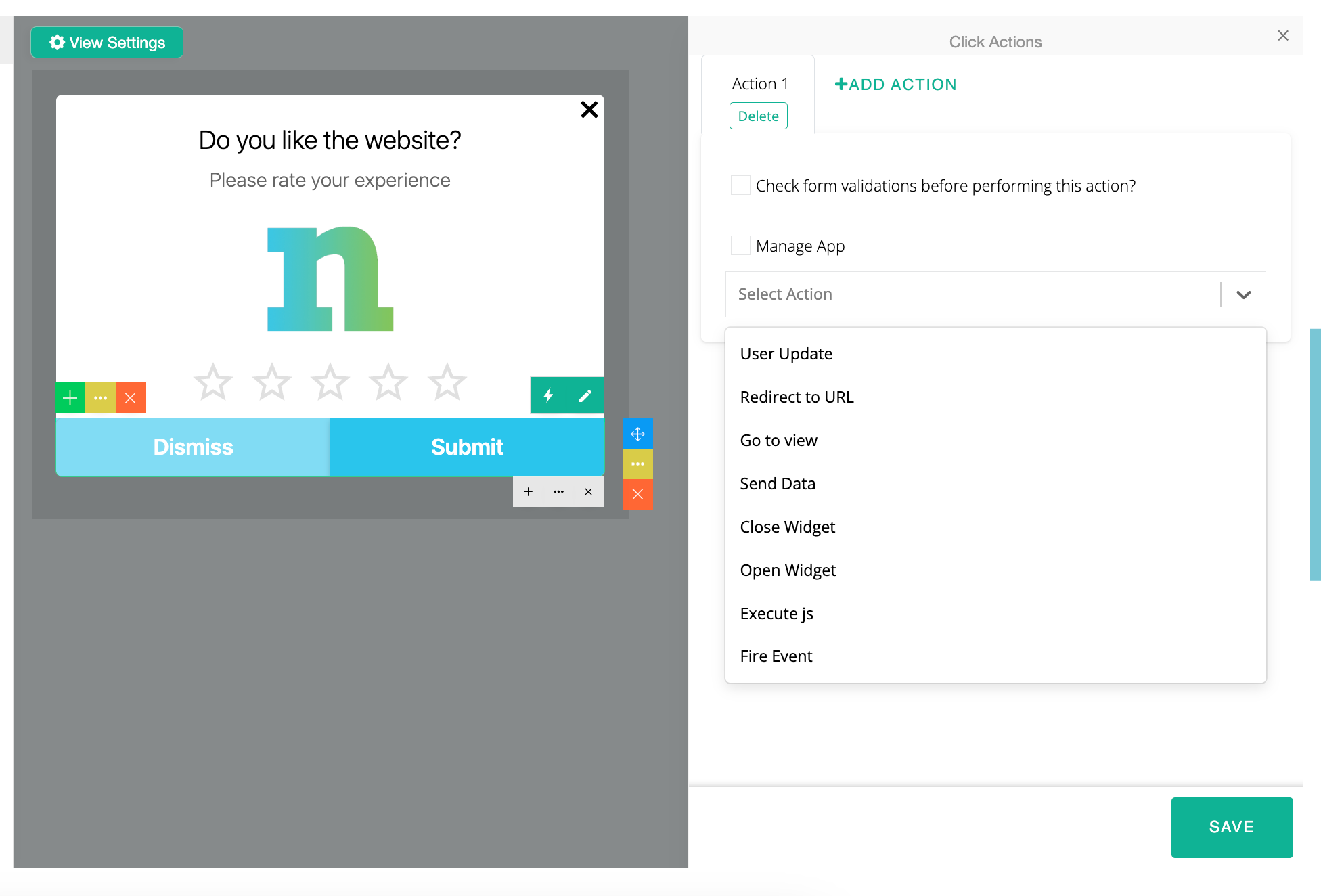
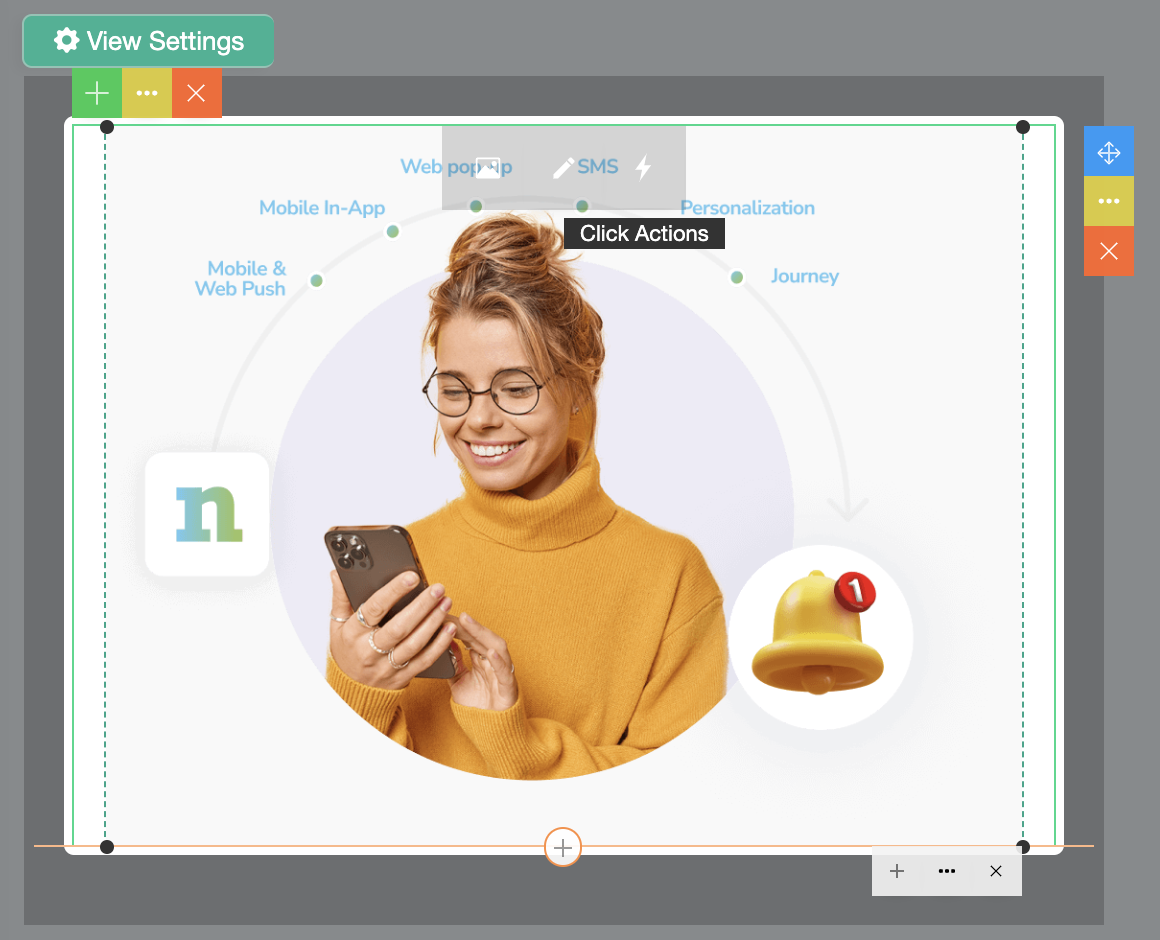
2. Araç çubuğundaki ⚡ **yıldırım** simgesine tıklayın.
3. Bir eylem seçin.
4. Gerektiğinde koşullar veya doğrulama ekleyin.
5. Kaydetmeden önce her yolu önizleyin.

<figure><img src="https://1642824329-files.gitbook.io/~/files/v0/b/gitbook-x-prod.appspot.com/o/spaces%2FX6uilbEAw42gqsudlclY%2Fuploads%2FfQNooOdWybsGhuSzdbTq%2FScreenshot%202024-12-19%20at%2013.33.31.png?alt=media&#x26;token=99e69331-b396-4141-9e3c-9ef129261f3c" alt="Click Actions panel" width="375"><figcaption><p>Seçili düğme veya görsel için bir eylem seçin.</p></figcaption></figure>

### Bir eylem seçin

İhtiyacınız olan sonuca uyan eylemi kullanın:

* **Kullanıcı Güncelleme**: bir profil özniteliğini veya form yanıtını kaydedin.
* **URL'ye Yönlendir**: bir web sayfası açın.
* **Görünüme Git**: widget içindeki başka bir ekrana geçin.
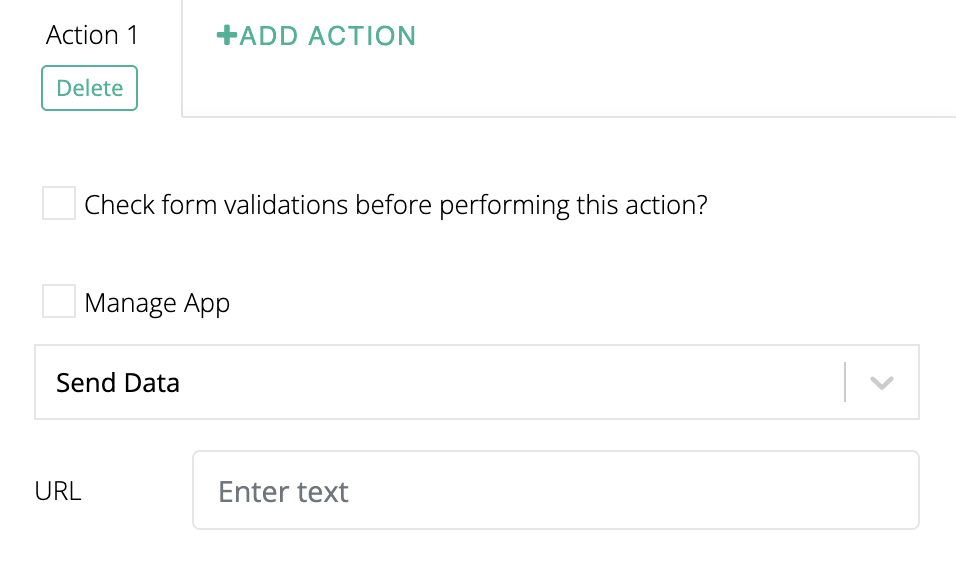
* **Veri Gönder**: değerleri bir uç noktaya gönderin.
* **Widget'ı Kapat**: mevcut widget'ı kapatın.
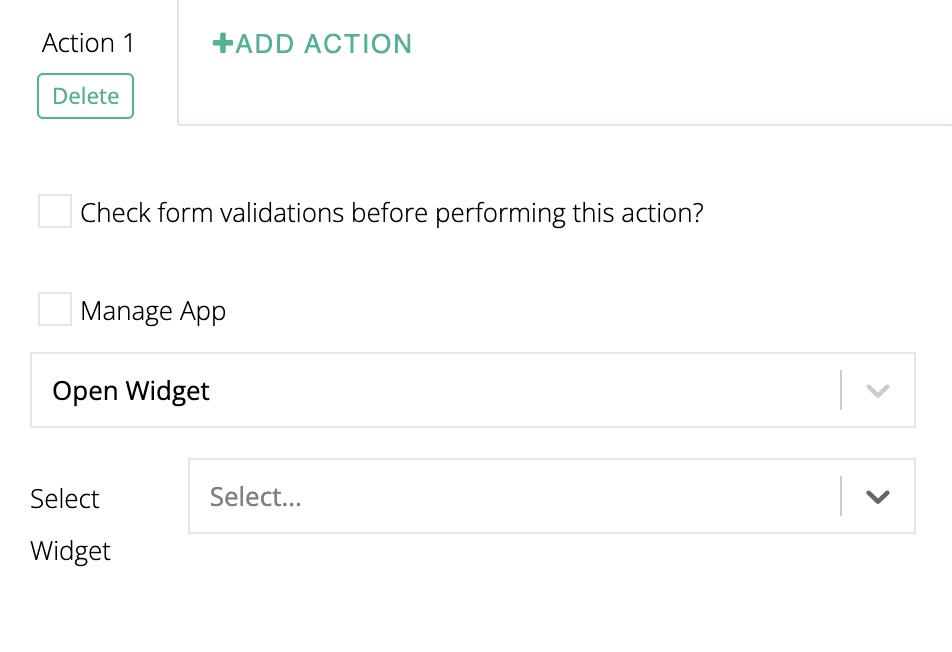
* **Widget Aç**: başka bir kayıtlı widget'ı başlatın.
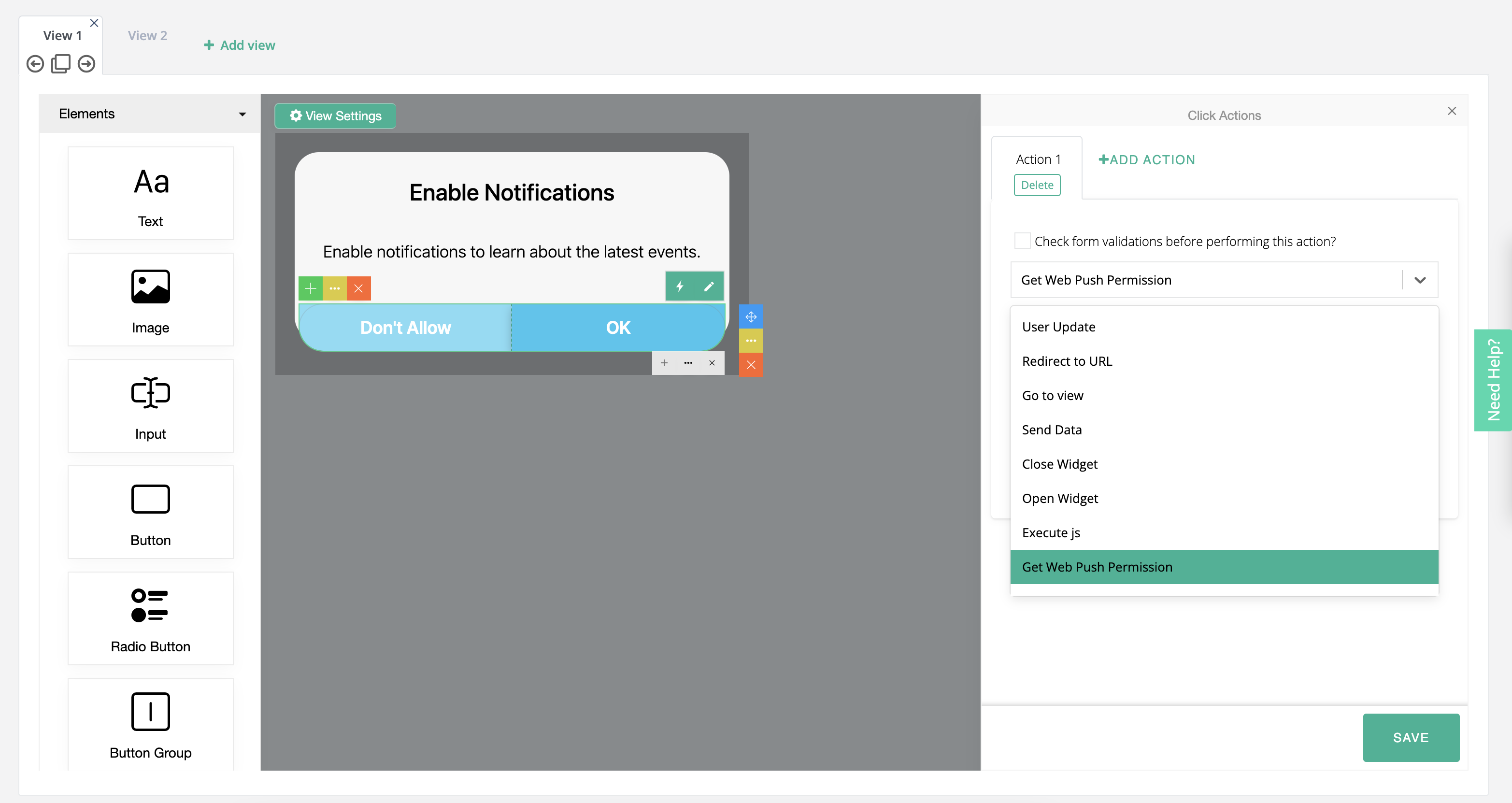
* **Web Push İzni Al**: tarayıcı bildirim izni isteyin.
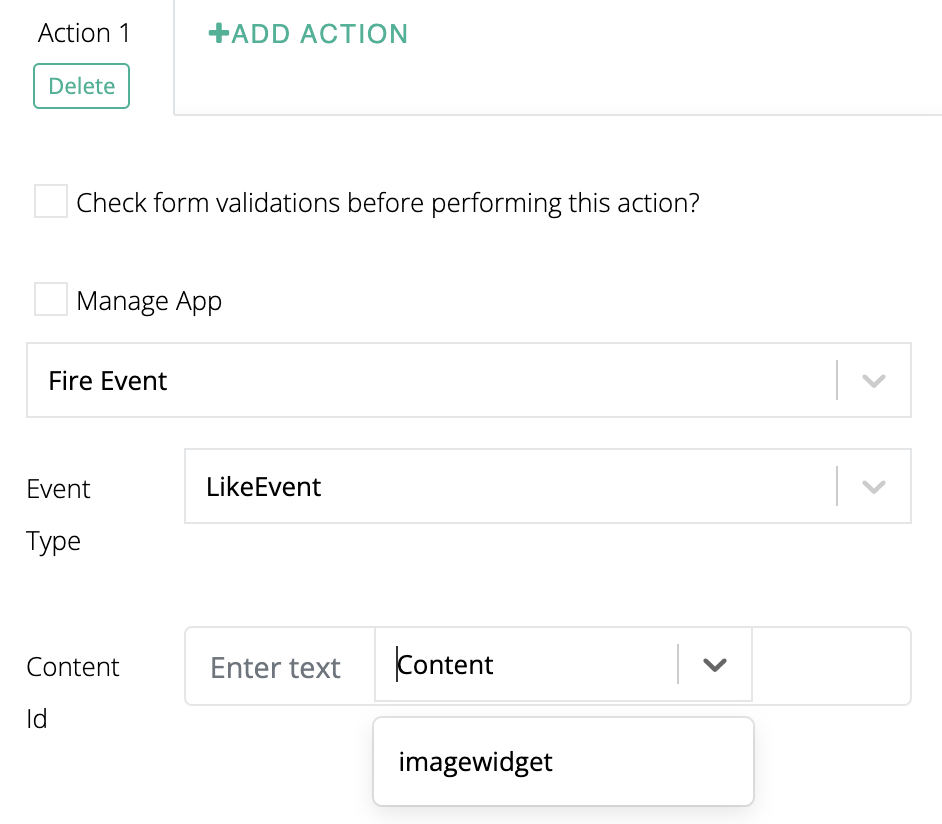
* **Olay Tetikle**: özel bir olayı kaydedin.
* **Android Arka Plan Konum İzni**: Android konum izni ayarlarını açın.
* **Derin Bağlantı**: uygulama içi bir hedefi açın.
* **Uygulamayı Yönet**: uygulamanızın eylem sonucunu işlemesine izin verin.

### Eylem türleri

#### Kullanıcı Güncelleme

Kullanın **Kullanıcı Güncelleme** bir tıklama profil verilerini veya kullanıcı özelliklerini güncelleyecekse.

Bu, form yanıtlarını kaydetmek, kullanıcı alanlarını güncellemek veya tercih verilerini geri yazmak için kullanışlıdır.

Nasıl ayarlanır:

1. Düğmeyi veya görseli seçin.
2. Seçin **Kullanıcı Güncelleme**.
3. Güncellemek istediğiniz alanı seçin.
4. Gerekirse değeri bir widget bileşeninden eşleyin.

{% hint style="success" %}

#### Bileşenleri özniteliklerle eşleştirme

Hedef profil özniteliğinin alt kategorilerine erişmek için:

* **Windows:** `CTRL + ALT + 7`
* **Mac:** `FN + Option + 7`
  {% endhint %}

<div><figure><img src="https://1642824329-files.gitbook.io/~/files/v0/b/gitbook-x-prod.appspot.com/o/spaces%2FX6uilbEAw42gqsudlclY%2Fuploads%2FIjxJS4e5WBmUGihxreNr%2FScreenshot%202024-12-19%20at%2013.11.24.png?alt=media&#x26;token=bc54a84b-1a34-484f-be84-9039bb25bde6" alt="User Update attribute options" width="375"><figcaption><p>Güncelleme yöntemini seçmek için öznitelik alt kategorilerini açın.</p></figcaption></figure> <figure><img src="https://1642824329-files.gitbook.io/~/files/v0/b/gitbook-x-prod.appspot.com/o/spaces%2FX6uilbEAw42gqsudlclY%2Fuploads%2FO09ikrffVik7pxBg3eC1%2FScreenshot%202024-12-19%20at%2013.22.46.png?alt=media&#x26;token=35e4e66b-2b55-4ae3-88c8-3331bd2e742b" alt="User Update action settings" width="375"><figcaption><p>Profil alanını ve değer kaynağını seçin.</p></figcaption></figure></div>

**Örnek**

Bir kullanıcının e-postasını bir düğme üzerinden güncellemek için:

1. Düğmeye bir tanımlayıcı atayın.
2. Seçin **Kullanıcı Güncelleme**.
3. Alt kategoriyi açın ve güncelleme yöntemini seçin.
4. Seçin **İçerik** değer başka bir widget bileşeninden geliyorsa.
5. İçeriği, kullanmak istediğiniz bileşenle eşleştirin; örneğin `emailattributebutton`.

<figure><img src="https://1642824329-files.gitbook.io/~/files/v0/b/gitbook-x-prod.appspot.com/o/spaces%2FX6uilbEAw42gqsudlclY%2Fuploads%2FsL4w4nphWViwDQcUnJml%2FScreenshot%202024-12-19%20at%2013.14.27.png?alt=media&#x26;token=49aa67fc-91f3-4190-9430-cf1ff9468b10" alt="Mapping a widget component to a profile attribute" width="375"><figcaption><p>Değeri ilgili widget bileşeninden eşleyin.</p></figcaption></figure>

<figure><img src="https://1642824329-files.gitbook.io/~/files/v0/b/gitbook-x-prod.appspot.com/o/spaces%2FX6uilbEAw42gqsudlclY%2Fuploads%2FXRUR4kVsmeVM8aZR0RpP%2FScreenshot%202024-12-19%20at%2013.22.23.png?alt=media&#x26;token=456e5941-a36a-45c9-a31d-0ccad831aebd" alt="User Update mapping example" width="375"><figcaption><p>Kaydetmeden önce eşlenen bileşeni doğrulayın.</p></figcaption></figure>

#### URL'ye Yönlendir

Kullanın **URL'ye Yönlendir** bir tıklama bir web sayfası açacaksa.

Harici web siteleri, açılış sayfaları, ürün sayfaları ve kampanya detay sayfaları için en uygunudur.

Nasıl ayarlanır:

1. Hedef URL'yi girin.
2. Yönlendirme yalnızca belirli bir durumda çalışacaksa bir koşul ekleyin.

<figure><img src="https://1642824329-files.gitbook.io/~/files/v0/b/gitbook-x-prod.appspot.com/o/spaces%2FX6uilbEAw42gqsudlclY%2Fuploads%2FfvaQpUfNnqg1ZN62GN4t%2FScreenshot%202024-12-19%20at%2013.27.02.png?alt=media&#x26;token=6efed94b-4a5a-4706-86ab-21e1a63fad1f" alt="Redirect to URL action settings" width="375"><figcaption><p>Hedefi girin ve gerektiğinde koşullar ekleyin.</p></figcaption></figure>

#### Görünüme Git

Kullanın **Görünüme Git** kullanıcıları aynı widget içindeki başka bir ekrana taşımak için.

Bu, puanlama → teşekkür veya form → başarı gibi çok adımlı akışlar için ana eylemdir.

Nasıl ayarlanır:

1. Seçin **Görünüme Git**.
2. Hedef görünümü seçin.
3. Ekleyin **Eylem Koşulları** hedef kullanıcı girdisine bağlıysa.

<div><figure><img src="https://1642824329-files.gitbook.io/~/files/v0/b/gitbook-x-prod.appspot.com/o/spaces%2FX6uilbEAw42gqsudlclY%2Fuploads%2FiiRZzU7DN5HKykArvBGd%2FScreenshot%202024-12-19%20at%2013.26.14.png?alt=media&#x26;token=8ab474b6-162a-47d5-84b4-9c5b7652a50a" alt="Go to View action" width="375"><figcaption><p>Widget içinde gezinme için bu eylemi kullanın.</p></figcaption></figure> <figure><img src="https://1642824329-files.gitbook.io/~/files/v0/b/gitbook-x-prod.appspot.com/o/spaces%2FX6uilbEAw42gqsudlclY%2Fuploads%2FLK5w23HQpGaCdWilGel8%2FScreenshot%202024-12-19%20at%2013.37.43.png?alt=media&#x26;token=013400ea-aa31-4807-9e00-df03dec3cfd7" alt="Go to View target selection" width="375"><figcaption><p>Hedef görünümü ve isteğe bağlı koşulları seçin.</p></figcaption></figure></div>

#### Veri Gönder

Kullanın **Veri Gönder** tıklamanın form veya etkileşim verilerini bir uç noktaya göndermesi gerekiyorsa.

Bu, özel veri toplama ve sunucu tarafı iş akışları için kullanışlıdır.

Nasıl ayarlanır:

1. Gönderilecek veriyi veya parametreleri tanımlayın.
2. Uç nokta URL'sini girin.
3. Gönderme eylemi sınırlandırılacaksa koşullar ekleyin.

<figure><img src="https://1642824329-files.gitbook.io/~/files/v0/b/gitbook-x-prod.appspot.com/o/spaces%2FX6uilbEAw42gqsudlclY%2Fuploads%2F9j0AQxYz9UYnrOhJXe4P%2FScreenshot%202024-12-19%20at%2013.25.35.png?alt=media&#x26;token=739bec7e-1a13-41c1-850a-c216a7585b3a" alt="Send Data action settings" width="375"><figcaption><p>Uç noktayı ve gönderilecek değerleri yapılandırın.</p></figcaption></figure>

#### Widget'ı Kapat

Kullanın **Widget'ı Kapat** etkileşimin widget'ı yalnızca kapatması gerekiyorsa.

Bu, aşağıdaki gibi eylemler için uygundur `Kapat`, `Belki sonra`, veya `Hayır, teşekkürler`.

<figure><img src="https://1642824329-files.gitbook.io/~/files/v0/b/gitbook-x-prod.appspot.com/o/spaces%2FX6uilbEAw42gqsudlclY%2Fuploads%2FdL4A4BNR0FM9QfCzJa5X%2FScreenshot%202024-12-19%20at%2013.27.29.png?alt=media&#x26;token=587c1a2f-6270-418c-9591-a8b355ee03bd" alt="Close Widget action" width="375"><figcaption><p>Kullanıcı widget'ı kapattıktan sonra widget'ı kapatın.</p></figcaption></figure>

#### Widget Aç

Kullanın **Widget Aç** bir widget başka bir widget'ı başlatacaksa.

Bu, özet widget → ayrıntılı widget gibi zincirli akışlar için kullanışlıdır.

Nasıl ayarlanır:

1. Seçin **Widget Aç**.
2. Hedef widget'ı seçin.
3. Hedef widget'ın zaten var olduğundan emin olun.

<figure><img src="https://1642824329-files.gitbook.io/~/files/v0/b/gitbook-x-prod.appspot.com/o/spaces%2FX6uilbEAw42gqsudlclY%2Fuploads%2Fi0YtxhRsZD8TZn8wIjx5%2FScreenshot%202024-12-19%20at%2013.28.15.png?alt=media&#x26;token=729a75e3-f4f7-404d-be0d-b7143d962503" alt="Open Widget action settings" width="375"><figcaption><p>Sonraki açılacak mevcut bir widget seçin.</p></figcaption></figure>

#### Web Push İzni Al

Kullanın **Web Push İzni Al** kullanıcıdan tarayıcı bildirim izni istemek için.

Bu eylem, ilk kurulum, abonelik istemleri ve doğru zamanda yapılan abonelik talepleri için uygundur.

<figure><img src="https://1642824329-files.gitbook.io/~/files/v0/b/gitbook-x-prod.appspot.com/o/spaces%2FX6uilbEAw42gqsudlclY%2Fuploads%2FO3dmIgwaMjIord69pK5u%2FScreenshot%202024-02-13%20at%2015.47.59.png?alt=media&#x26;token=9a5d2c8b-f52f-4d59-889d-b9d06562c6c0" alt="Get Web Push Permission action settings" width="563"><figcaption><p>İzin isteğini bir düğmeye veya görsele atayın.</p></figcaption></figure>

Kullanıcılar atanan öğeye tıkladığında:

1. Tarayıcı, kendi yerel izin istemini gösterir.
2. Kullanıcılar bildirimlere izin verip vermemeyi seçer.
3. Verdikleri karar Netmera'da otomatik olarak yansıtılır.

<div><figure><img src="https://1642824329-files.gitbook.io/~/files/v0/b/gitbook-x-prod.appspot.com/o/spaces%2FX6uilbEAw42gqsudlclY%2Fuploads%2FlSC2mj8ETWN1ahyoVpYN%2FScreenshot%202024-02-13%20at%2015.54.08.png?alt=media&#x26;token=b900a9da-2733-45c4-93bb-a1cd8a1a94ee" alt="Widget asking users to enable web push notifications" width="563"><figcaption><p>İzin istemeden önce bildirimlerin değerini açıklayın.</p></figcaption></figure> <figure><img src="https://1642824329-files.gitbook.io/~/files/v0/b/gitbook-x-prod.appspot.com/o/spaces%2FX6uilbEAw42gqsudlclY%2Fuploads%2FblX3XvGPc8HlF0HvE0J7%2FScreenshot%202024-02-13%20at%2015.54.41.png?alt=media&#x26;token=69527732-c313-4a68-a808-bc85cfe14bea" alt="Browser notification permission prompt" width="563"><figcaption><p>Tarayıcı nihai izin seçimini gösterir.</p></figcaption></figure></div>

#### Olay Tetikle

Kullanın **Olay Tetikle** tıklamanın uygulamanızda veya izleme kurulumunuzda özel bir olayı tetiklemesi gerekiyorsa.

Bu, başka bir iş akışı, rapor veya entegrasyon etkileşime bağlıysa kullanışlıdır.

Nasıl ayarlanır:

1. Önce olayı şurada oluşturun [Özel Olaylar Oluştur](/netmera-user-guide/netmera-user-guide-tr/panel-settings/settings/app-configuration/events.md).
2. Atayın **Olay Tetikle** düğmeye veya görsele.
3. Olayı listeden seçin.

{% hint style="success" %}

#### Widget bileşenlerini olaylarla eşleştirme

Alt kategorilere erişmek için:

* **Windows:** `CTRL + ALT + 7`
* **Mac:** `FN + Option + 7`
  {% endhint %}

<div><figure><img src="https://1642824329-files.gitbook.io/~/files/v0/b/gitbook-x-prod.appspot.com/o/spaces%2FX6uilbEAw42gqsudlclY%2Fuploads%2FmPIsmo3WgNDQI0GmyEfe%2FScreenshot%202024-12-19%20at%2017.35.54.png?alt=media&#x26;token=722b1e3d-5215-45d6-b76c-1cabc392869b" alt="Fire Event action settings" width="375"><figcaption><p>Kullanıcılar tıkladığında kaydedilecek olayı seçin.</p></figcaption></figure> <figure><img src="https://1642824329-files.gitbook.io/~/files/v0/b/gitbook-x-prod.appspot.com/o/spaces%2FX6uilbEAw42gqsudlclY%2Fuploads%2FfCN8P0hyMQKJE2zaZD18%2FScreenshot%202024-12-19%20at%2014.04.33.png?alt=media&#x26;token=a6fc6f95-c1e7-4e70-9398-eaa3441c7e3c" alt="Fire Event mapping options" width="375"><figcaption><p>Eşlenen değerleri yapılandırmak için olay alt kategorilerini açın.</p></figcaption></figure></div>

**Örnek**

Bir görsel tıklamasından olay tetiklemek için:

1. Görsele bir tanımlayıcı atayın.
2. Seçin **Olay Tetikle**.
3. Alt kategoriyi açın ve yöntemi seçin.
4. Seçin **İçerik** eşleme bir widget bileşeninden geliyorsa.
5. Olayı doğru bileşenle eşleştirin; örneğin eşleştirerek `LikeEvent` görsel tanımlayıcısıyla.

<div><figure><img src="https://1642824329-files.gitbook.io/~/files/v0/b/gitbook-x-prod.appspot.com/o/spaces%2FX6uilbEAw42gqsudlclY%2Fuploads%2Fkw7AfP8WawNktnBLN4r0%2FScreenshot%202024-12-19%20at%2013.57.52.png?alt=media&#x26;token=21d71568-fbec-4e81-8304-8b69a1def807" alt="Mapping a widget component to a custom event" width="375"><figcaption><p>İlgili bileşeni eşlemek için tanımlayıcıyı kullanın.</p></figcaption></figure> <figure><img src="https://1642824329-files.gitbook.io/~/files/v0/b/gitbook-x-prod.appspot.com/o/spaces%2FX6uilbEAw42gqsudlclY%2Fuploads%2F31w8pKc9wynViOmZYeKu%2FScreenshot%202024-12-19%20at%2014.03.58.png?alt=media&#x26;token=4eb34ff9-901d-48b6-b97b-0b0b0d2dd01b" alt="Fire Event mapping example" width="375"><figcaption><p>Kaydetmeden önce olay eşlemesini gözden geçirin.</p></figcaption></figure></div>

#### Android Arka Plan Konum İzni <a href="#android-background-location-permission" id="android-background-location-permission"></a>

Widget'ın Android kullanıcılarına arka plan konum erişimine izin vermelerini veya reddetmelerini yönlendirmesi gerektiğinde bu eylemi kullanın.

<div><figure><img src="https://1642824329-files.gitbook.io/~/files/v0/b/gitbook-x-prod.appspot.com/o/spaces%2FX6uilbEAw42gqsudlclY%2Fuploads%2FBhxTeC8d2QyoZGXuSp40%2FScreenshot%202024-04-15%20at%2016.10.25.png?alt=media&#x26;token=083a538a-6f19-4ffc-961b-e5605fbc7782" alt="Android background location permission action"><figcaption><p>Bu eylemi yalnızca Android mobil widget'ları için kullanın.</p></figcaption></figure> <figure><img src="https://1642824329-files.gitbook.io/~/files/v0/b/gitbook-x-prod.appspot.com/o/spaces%2FX6uilbEAw42gqsudlclY%2Fuploads%2FJIxiLXCTf9lNUSInww5N%2FScreenshot%202024-04-15%20at%2016.23.29.png?alt=media&#x26;token=a0fbc1fd-79bd-46e8-8a85-3c205ebe08ff" alt="Android background location permission settings" width="563"><figcaption><p>Her düğmeye uygun izin eylemini atayın.</p></figcaption></figure></div>

Nasıl ayarlanır:

1. Şunlar gibi düğmeler ekleyin: **İzin Ver** ve **Reddet**.
2. Her düğmeye eşleşen arka plan konumu eylemini atayın.
3. Tıklamadan sonra kullanıcı Android **Ayarlar** ekranına yönlendirilir.

#### Derin Bağlantı <a href="#deep-link" id="deep-link"></a>

Kullanın **Derin Bağlantı** tıklamanın uygulama içinde belirli bir hedefi açması gerekiyorsa.

Bu, ürün sayfaları, makale detay sayfaları, özellik ekranları veya kampanya hedefleri için kullanışlıdır.

<figure><img src="https://1642824329-files.gitbook.io/~/files/v0/b/gitbook-x-prod.appspot.com/o/spaces%2FX6uilbEAw42gqsudlclY%2Fuploads%2Fu1EoWUbqXx44gg2QOQzV%2FScreenshot%202023-06-12%20at%2015.26.33.png?alt=media&#x26;token=e3423c8a-8871-4d76-8581-1f835be4cc71" alt="Deep Link action settings" width="375"><figcaption><p>Seçili platform için uygulama içi hedefi girin.</p></figcaption></figure>

#### Uygulamayı Yönet

Kullanın **Uygulamayı Yönet** uygulamanın eylemi kendisinin işlemesi gerekiyorsa.

Bu eylem genellikle uygulama düzeyinde derin bağlantı davranışı için kullanılır.

<figure><img src="https://1642824329-files.gitbook.io/~/files/v0/b/gitbook-x-prod.appspot.com/o/spaces%2FX6uilbEAw42gqsudlclY%2Fuploads%2FV1dNLSVvKZlsdljWFeaG%2FScreenshot%202024-12-19%20at%2016.40.10.png?alt=media&#x26;token=93947740-9ca3-4bd7-b45c-95a6e7b8f60b" alt="Manage App action settings" width="375"><figcaption><p>Uygulamanız sonucu işliyorsa bu eylemi kullanın.</p></figcaption></figure>

### Doğrulamalar <a href="#validations" id="validations"></a>

Doğrulamalar, bir eylem çalışmadan önce eksik veya geçersiz girdiyi engeller.

Önce bir girdi türü ayarlayın. Ardından kullanıcıların ihtiyaç duyduğu kuralları ve hata mesajlarını ekleyin.

<figure><img src="https://1642824329-files.gitbook.io/~/files/v0/b/gitbook-x-prod.appspot.com/o/spaces%2FX6uilbEAw42gqsudlclY%2Fuploads%2FDdCv2zhYFMYuk68Xuc3c%2FScreenshot%202024-12-19%20at%2016.59.38.png?alt=media&#x26;token=90039e65-7a7d-4ddf-8d46-934e2b0b29c0" alt="Validation settings for a widget field" width="375"><figcaption><p>Kullanıcı girdisi toplayan alanda doğrulamayı yapılandırın.</p></figcaption></figure>

#### Girdi türleri

Girdi türü, kullanıcıların bir değeri nasıl gireceğini ve hangi kontrollerin otomatik olarak uygulanacağını belirler. Beklenen veriye uyan türü seçin, ardından ek gereksinimler için doğrulama kuralları ekleyin.

<table><thead><tr><th width="129.09375">Girdi türü</th><th width="338.203125">Davranış</th><th>Şunlar için kullanılır</th></tr></thead><tbody><tr><td><strong>Metin</strong></td><td>Zorunlu, uzunluk ve regex kurallarını destekler.</td><td>Adlar, etiketler ve biçimlendirilmiş metin değerleri.</td></tr><tr><td><strong>Sayı</strong></td><td>Sayısal aralıkları ve yüzde kısıtlamalarını destekler.</td><td>Miktarlar, yaşlar ve skorlar.</td></tr><tr><td><strong>Tarih</strong></td><td>Gösterir <code>GG/AA/YYYY</code> ve bir takvim seçicisi gösterir. Geçersiz tarihleri ve biçimleri engeller.</td><td>Kayıtlar, rezervasyonlar ve randevular.</td></tr><tr><td><strong>E-posta</strong></td><td>Kullanıcı yazarken standart e-posta biçimini kontrol eder. Düzeltilene kadar gönderimi engeller.</td><td>Kayıt ve iletişim formları.</td></tr><tr><td><strong>Telefon</strong></td><td>Mobil cihazlarda telefon klavyesi gösterir. Bir biçim dayatmaz.</td><td>Telefon numarası toplama. Kullanım <strong>Regex</strong> ülke kodları veya rakam sayıları için.</td></tr><tr><td><strong>Parola</strong></td><td>Girilen karakterleri maskeler. Karmaşıklık kuralları uygulamaz.</td><td>Parola oluşturma veya onaylama. Kullanın <strong>Regex</strong> gereksinimler için.</td></tr><tr><td><strong>URL</strong></td><td>Standart URL biçimlendirmesini kontrol eder. Geçersiz değerler için gönderimi engeller.</td><td>Web siteleri, derin bağlantılar ve diğer URL değerleri.</td></tr></tbody></table>

<figure><img src="https://1642824329-files.gitbook.io/~/files/v0/b/gitbook-x-prod.appspot.com/o/spaces%2FX6uilbEAw42gqsudlclY%2Fuploads%2FQ7CRqb7eOjY0Yqw6405T%2Fimage.png?alt=media&#x26;token=f2b77b2e-5c57-48fe-9ad9-843e6b7b7f88" alt="Input type selection for validation" width="375"><figcaption><p>Kullanıcıların girdiği değere uyan girdi türünü seçin.</p></figcaption></figure>

#### Doğrulama kuralları

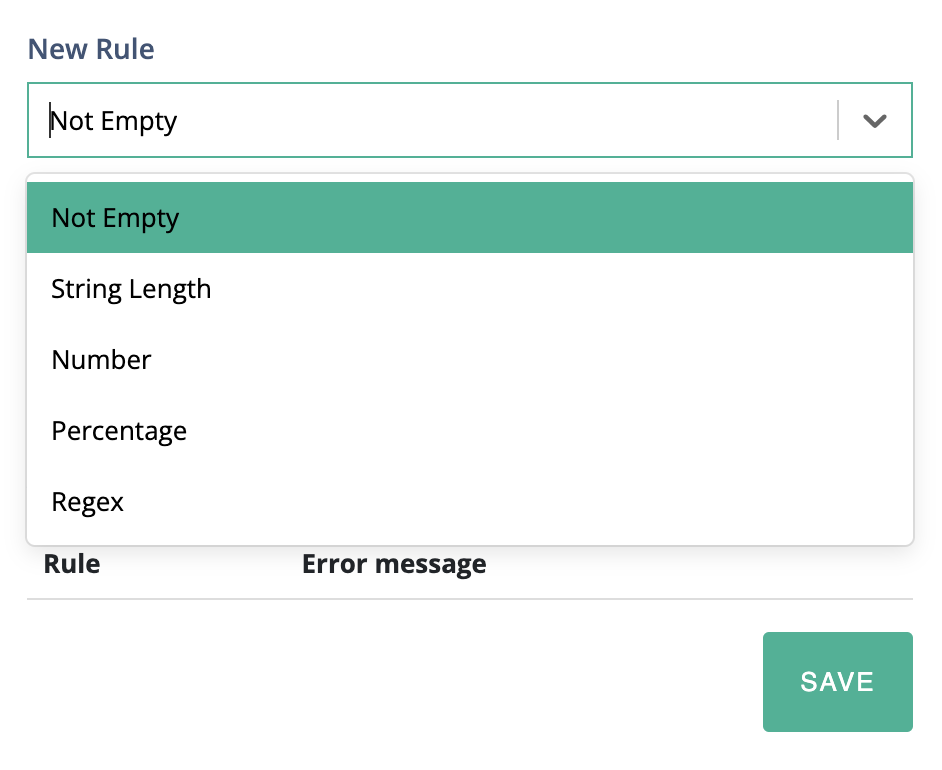
Doğrulama kuralları, form gönderilmeden önce bir alan değerinin karşılaması gereken belirli koşulu tanımlar. Her kural, koşul sağlanmadığında kullanıcıya gösterilen bir hata mesajı gerektirir.

<figure><img src="https://1642824329-files.gitbook.io/~/files/v0/b/gitbook-x-prod.appspot.com/o/spaces%2FX6uilbEAw42gqsudlclY%2Fuploads%2F0CmOqj0wUlaIWJ8gzBlO%2FScreenshot%202024-12-19%20at%2016.04.00.png?alt=media&#x26;token=2ad71c2b-0009-449c-bec9-f14c2d1a01a6" alt="Validation rule settings" width="375"><figcaption><p>Bir kural ekleyin ve kullanıcıların göreceği hata mesajını yazın.</p></figcaption></figure>

<table><thead><tr><th width="154.6861572265625">Kural</th><th>Açıklama</th></tr></thead><tbody><tr><td><strong>Boş Değil</strong></td><td>Alanı boş bırakılmadığından emin olur. Zorunlu her alan için kullanın.</td></tr><tr><td><strong>Dize Uzunluğu</strong></td><td>Metin girdisinde minimum ve/veya maksimum karakter sayısı uygular.</td></tr><tr><td><strong>Sayı</strong></td><td>Girilen değerin tanımlı bir sayısal aralığa düştüğünü doğrular.</td></tr><tr><td><strong>Yüzde</strong></td><td>Değerin geçerli bir yüzde (0–100) olduğunu doğrular.</td></tr><tr><td><strong>Regex</strong></td><td>Değeri özel bir düzenli ifade deseniyle doğrular. Ulusal kimlik numaraları, posta kodları veya telefon numarası kalıpları gibi yerleşik türlerin kapsamadığı biçimler için kullanın.</td></tr><tr><td><strong>Geçerli Tarih</strong></td><td>Girilen tarihin gerçek, takvimde geçerli bir tarih olmasını sağlar. Değer, gibi imkânsız bir tarih ise gönderimi engeller <code>31/02/2025</code>.</td></tr><tr><td><strong>Tarih - Minimum</strong></td><td>Girilen tarihin belirtilen tarih veya sonrasında olmasını gerektirir. Geçmiş tarihler kabul edilmediğinde, örneğin gelecekteki randevu planlaması gibi durumlarda kullanın.</td></tr><tr><td><strong>Tarih - Maksimum</strong></td><td>Girilen tarihin belirtilen tarih veya öncesinde olmasını gerektirir. Gelecek tarihler kabul edilmediğinde, örneğin doğum tarihi alanlarında kullanın.</td></tr><tr><td><strong>E-posta</strong></td><td>Girilen değerin standart e-posta adresi biçimiyle eşleştiğini doğrular. Değer bir <code>@</code> işaret veya alan adı eksikse gönderimi engeller.</td></tr></tbody></table>

#### Doğrulamayı eylemden önce çalıştırın

Etkinleştir **Bu Eylemi Gerçekleştirmeden Önce Form Doğrulamalarını Kontrol Et** form eyleminde.

Widget önce doğrulamayı kontrol eder. Geçen değerler eylemi çalıştırır. Başarısız değerler ilgili hatayı gösterir ve eylemi engeller.

{% hint style="warning" %}

#### Önemli adım

Unutmayın **Bu Eylemi Gerçekleştirmeden Önce Form Doğrulamalarını Kontrol Et**. Bu, tıklama eylemi yürütülmeden önce tüm doğrulama kurallarının çalışmasını sağlar.
{% endhint %}

<figure><img src="https://1642824329-files.gitbook.io/~/files/v0/b/gitbook-x-prod.appspot.com/o/spaces%2FX6uilbEAw42gqsudlclY%2Fuploads%2FcYaWj2Seq0PhZE6L75L1%2FScreenshot%202024-12-19%20at%2016.22.24.png?alt=media&#x26;token=98bca2c3-b746-4b5b-a6d7-68aa8605d3f4" alt="Check Form Validations Before Performing This Action setting" width="375"><figcaption><p>Bu ayarı formu gönderen eylemde etkinleştirin.</p></figcaption></figure>

### Eylem Koşulları

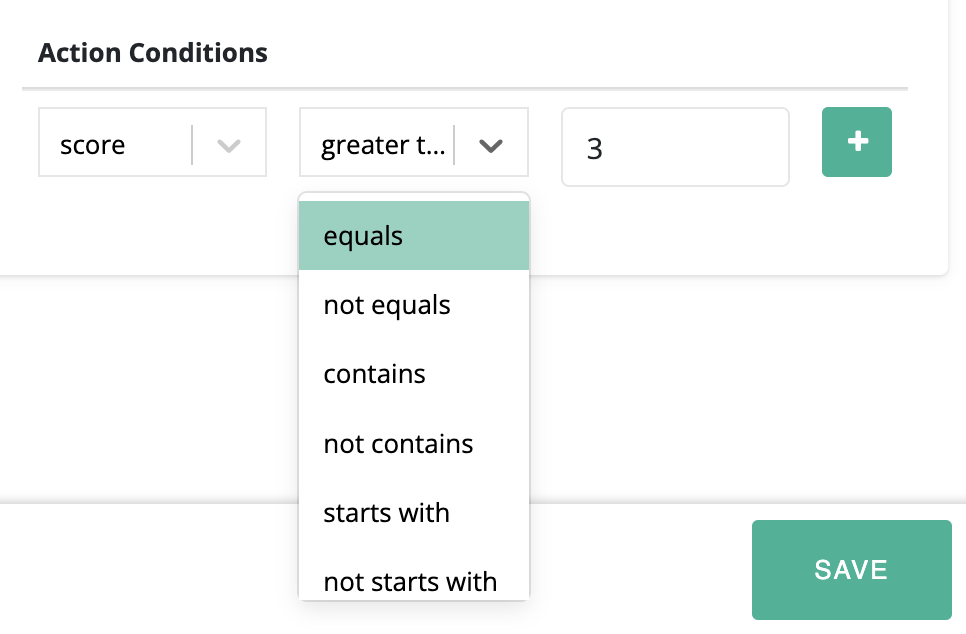
Kullanın **Eylem Koşulları** bir eylemi yalnızca eşleşen bir kullanıcı seçimi veya değeri için çalıştırmak için. Her koşul, bir öğe tanımlayıcısını beklenen bir değerle karşılaştırır.

1. Değerlendirilecek tanımlayıcıyı seçin.
2. Koşulu seçin.
3. Beklenen değeri girin.
4. Eylemi kaydedin.

{% columns %}
{% column %}

<figure><img src="https://1642824329-files.gitbook.io/~/files/v0/b/gitbook-x-prod.appspot.com/o/spaces%2FX6uilbEAw42gqsudlclY%2Fuploads%2FHnsurFMqDbTrPPEJvfrd%2FScreenshot%202024-12-19%20at%2017.04.58.png?alt=media&#x26;token=2f7c68af-4f70-43a6-9963-0ffe1e333d19" alt="Action Conditions settings"><figcaption><p>Tanımlayıcıyı, koşulu ve beklenen değeri seçin.</p></figcaption></figure>
{% endcolumn %}

{% column %}

<figure><img src="https://1642824329-files.gitbook.io/~/files/v0/b/gitbook-x-prod.appspot.com/o/spaces%2FX6uilbEAw42gqsudlclY%2Fuploads%2F4SpS3hQnIAmNqWAvoOOh%2FScreenshot%202024-12-19%20at%2017.11.04.png?alt=media&#x26;token=5cb47ace-5876-483a-80bb-fec96eb1092f" alt="Configured action condition" width="375"><figcaption><p>Eylem yalnızca koşul eşleştiğinde çalışır.</p></figcaption></figure>
{% endcolumn %}
{% endcolumns %}

### Örnek: kullanıcıları puana göre yönlendirin

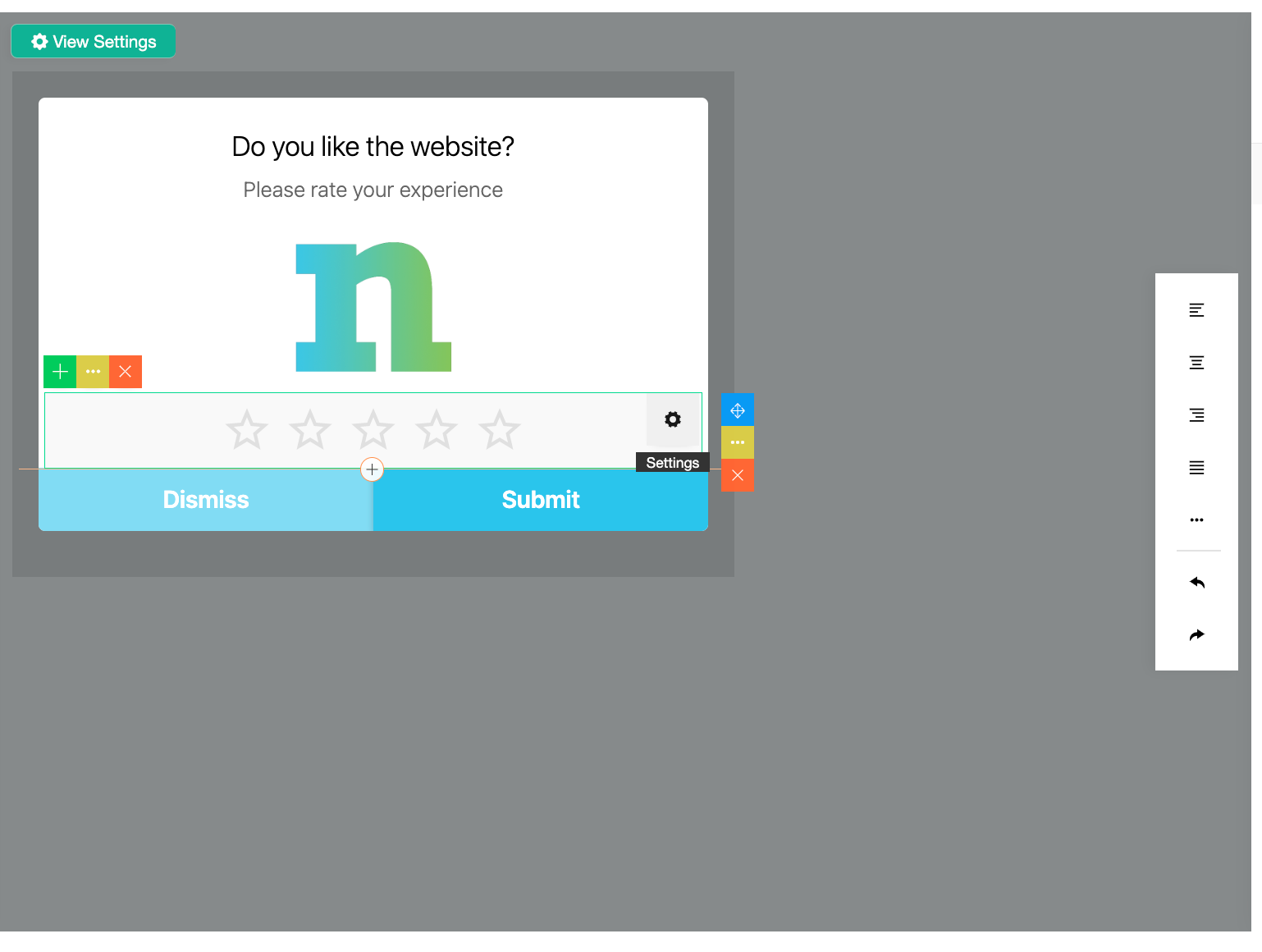
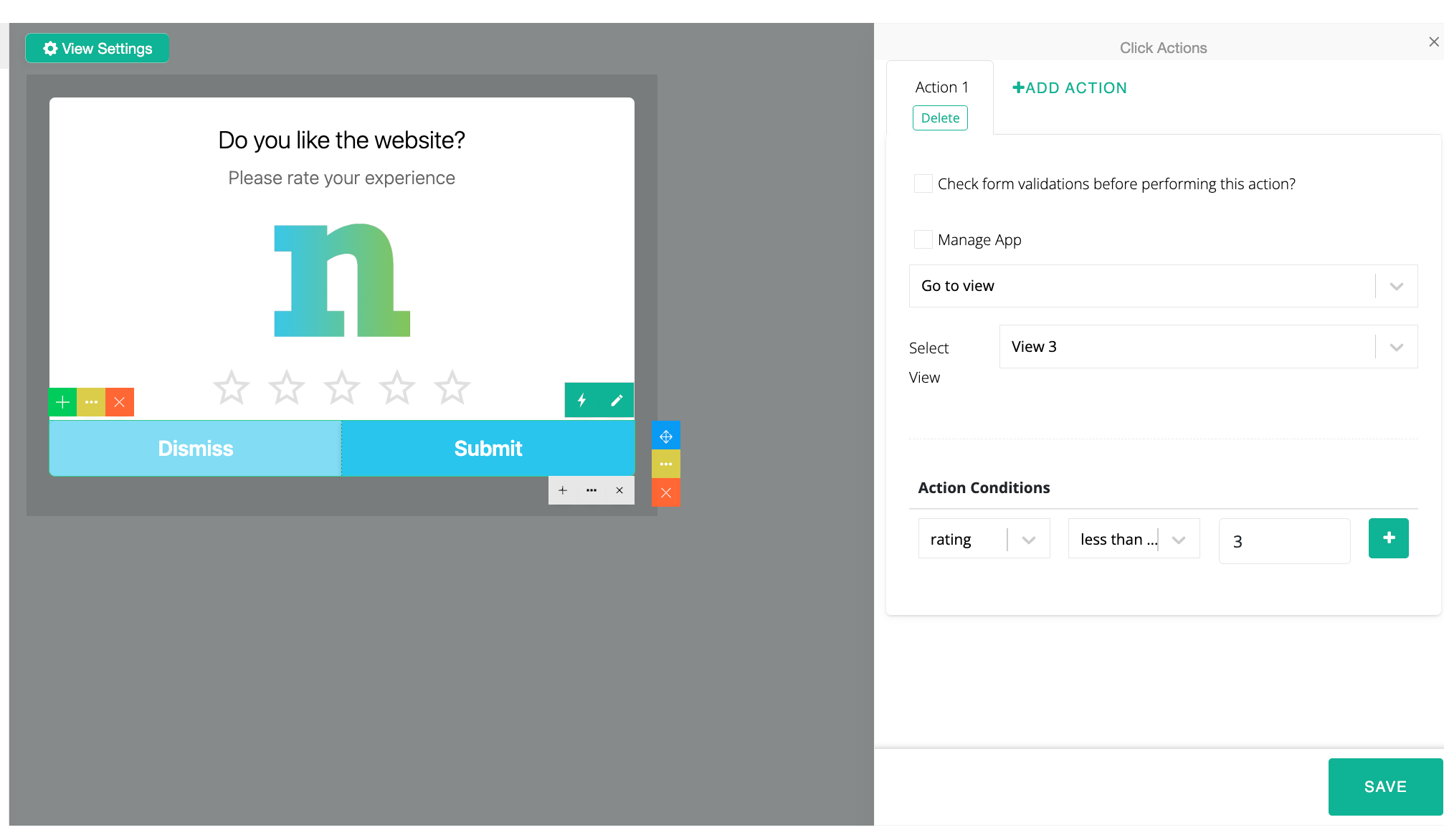
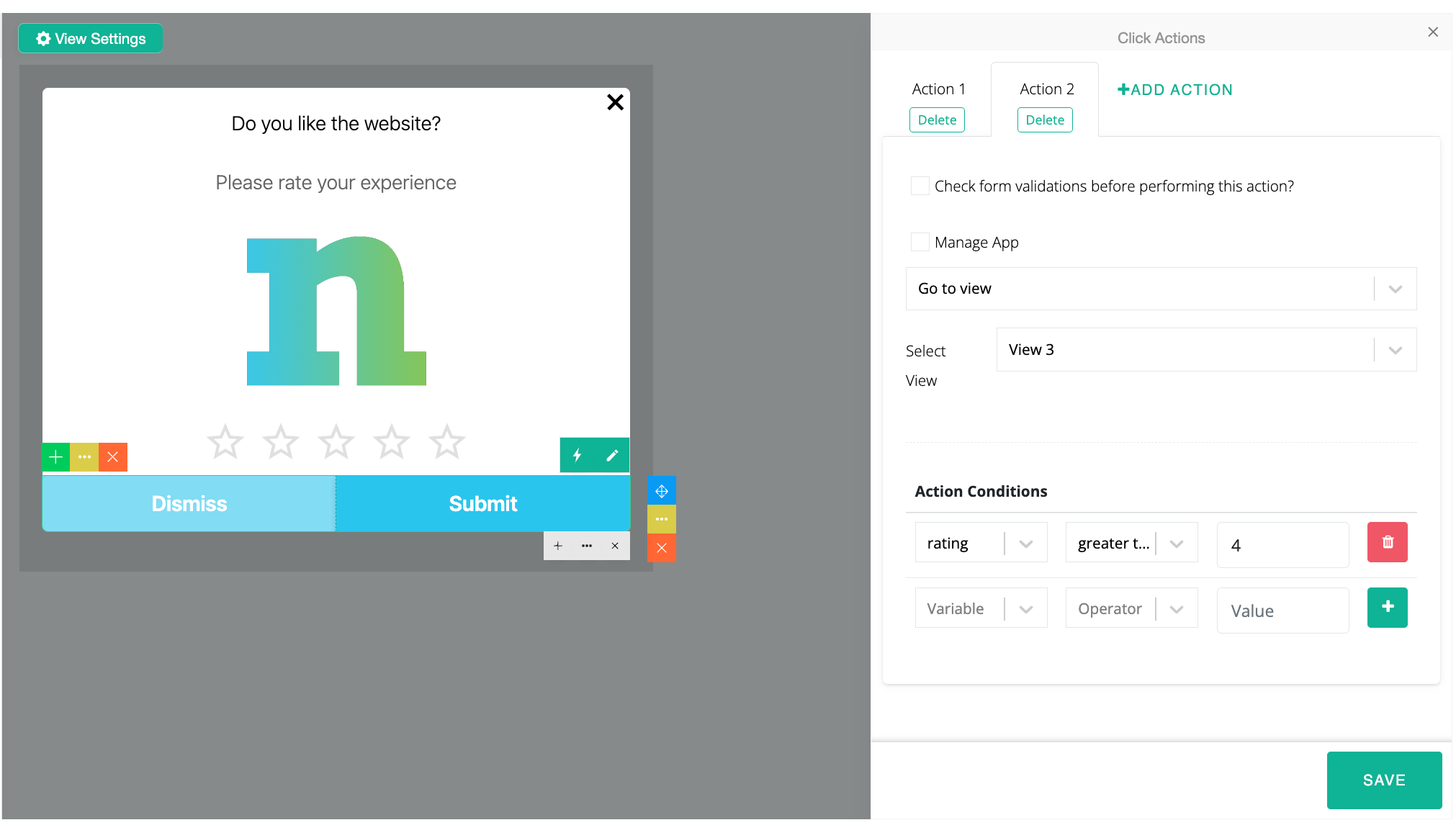
Bu akış, kullanıcılardan beş yıldızlı bir puanlama ister. 1 ile 3 arasındaki puanlar **1 ile 3** şunu açar **Geri Bildirim**. 4 ile 5 arasındaki puanlar **4 ile 5** şunu açar **Teşekkürler**.

#### Görünümleri oluşturun

1. İlk görünüme bir puanlama öğesi ve bir gönder düğmesi ekleyin.
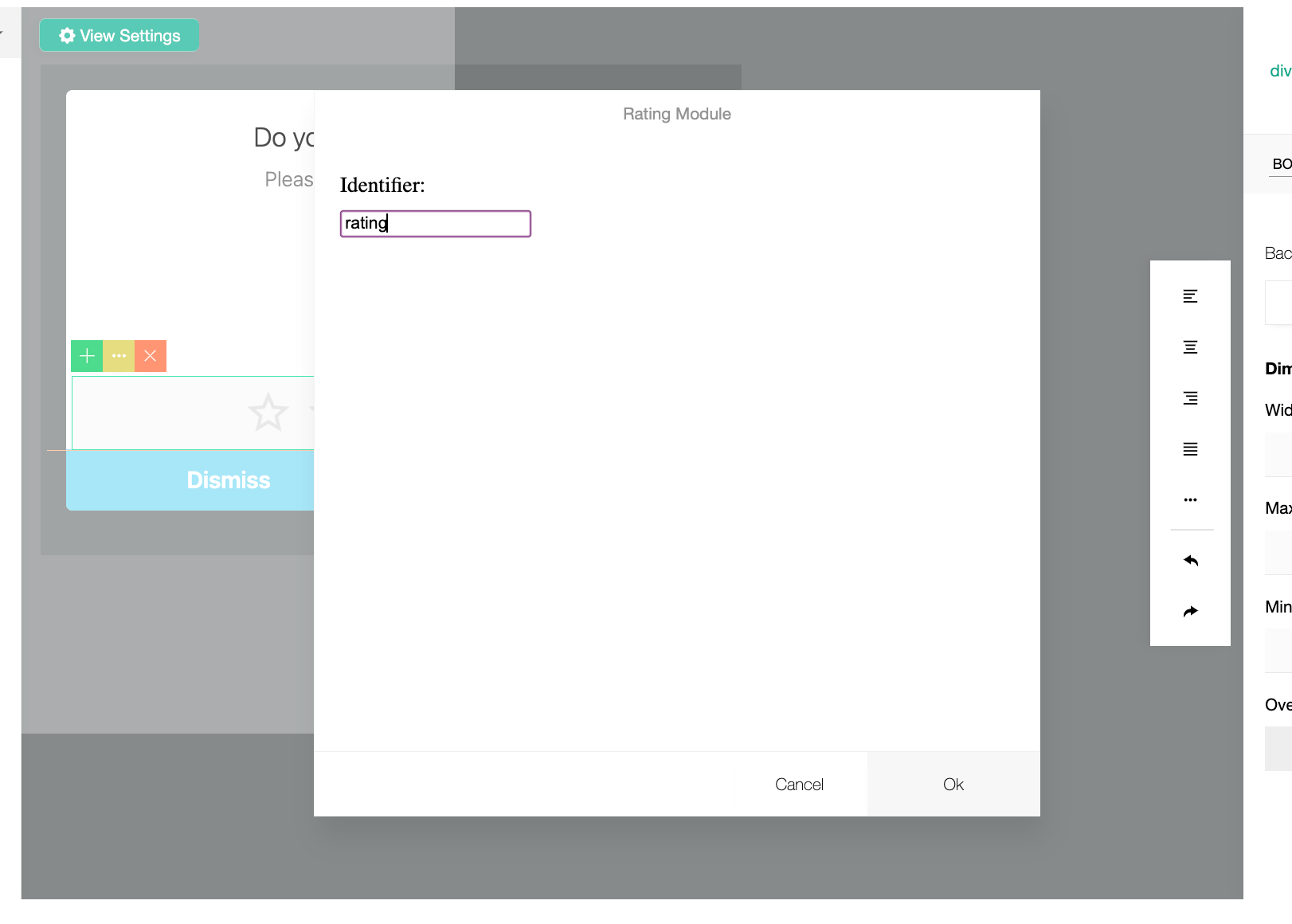
2. Puanlama öğesinin tanımlayıcısını şu olarak ayarlayın `puanlama`.
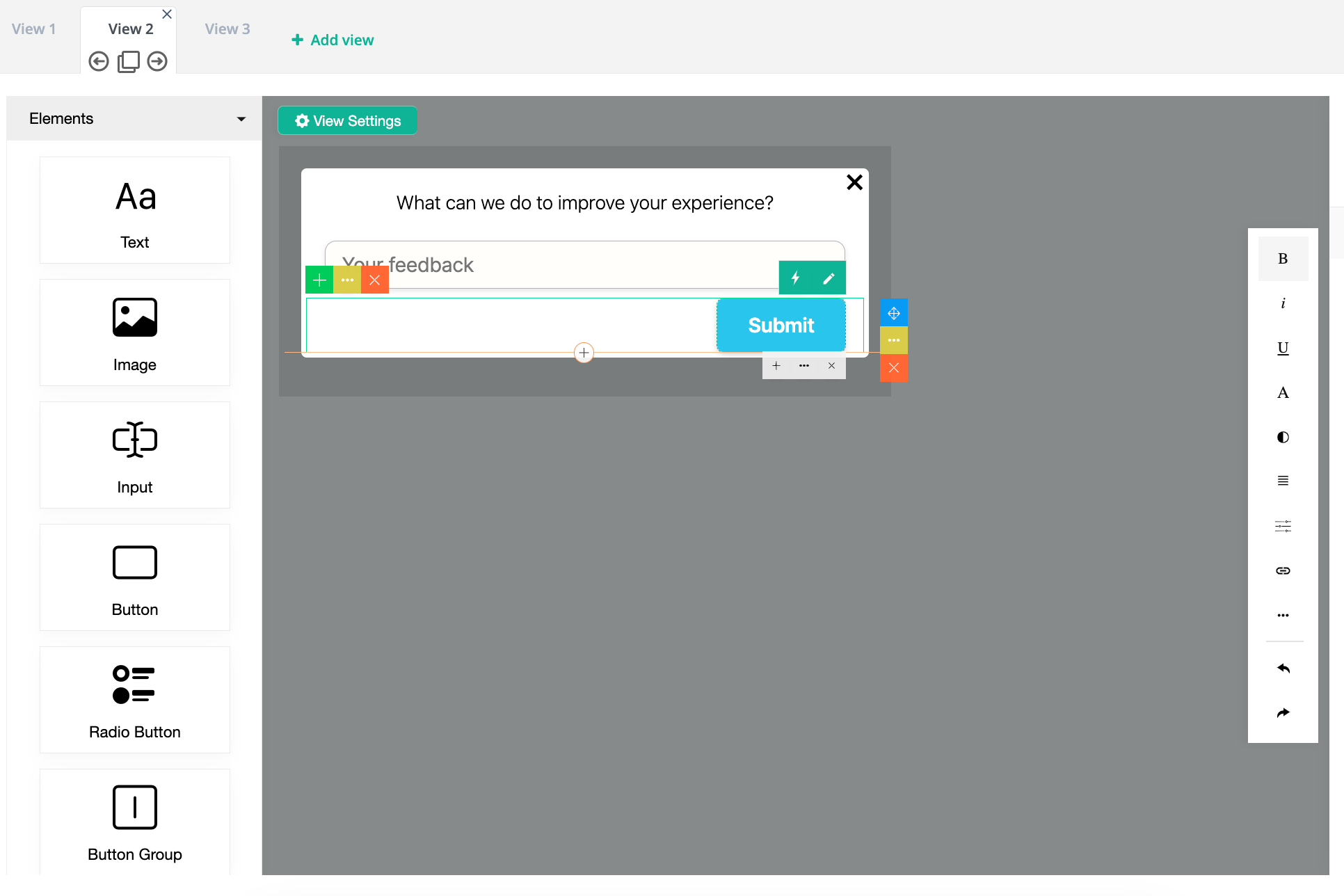
3. Ekleyin **Görünüm 2** için **Geri Bildirim**.
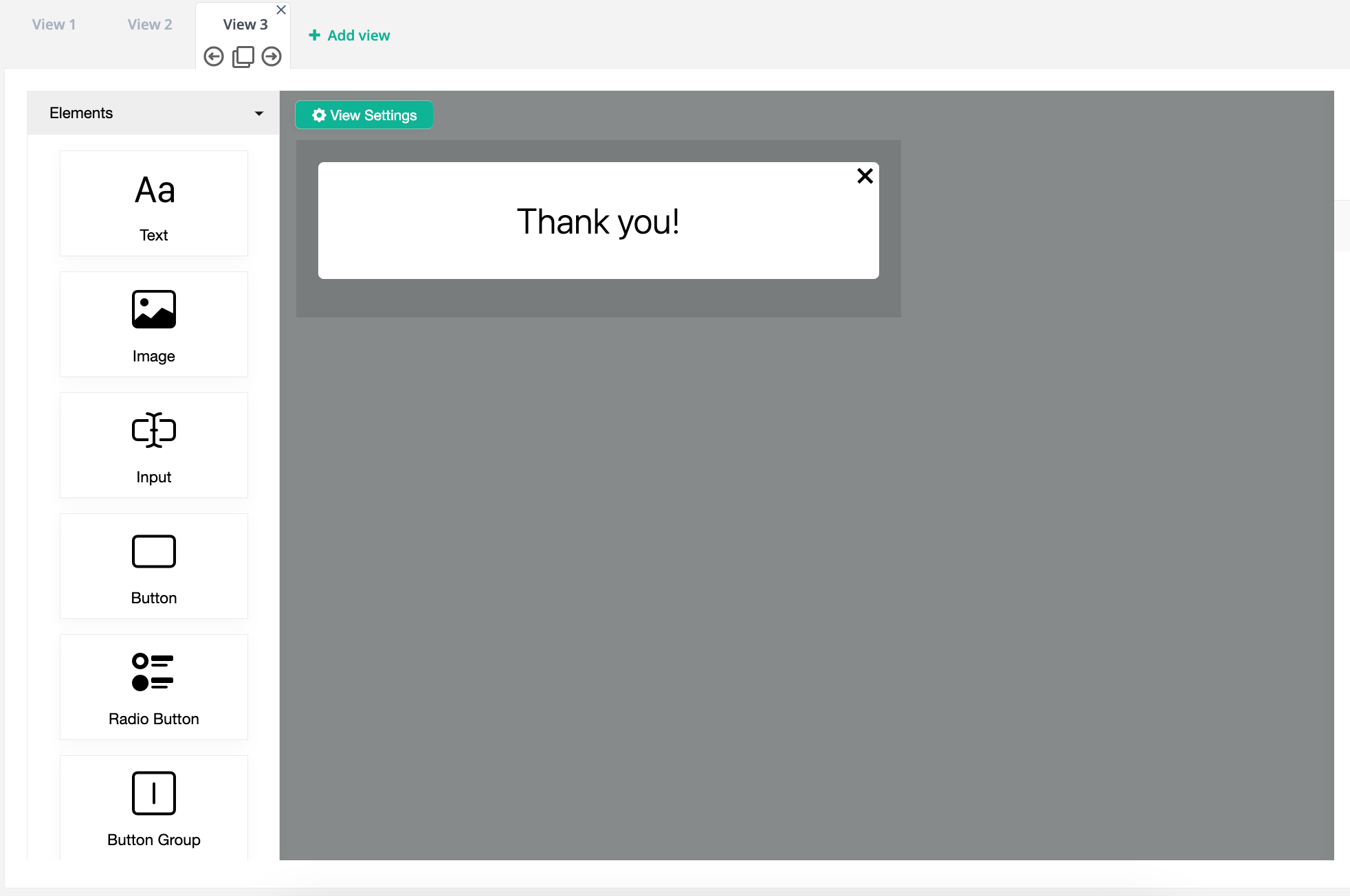
4. Ekleyin **Görünüm 3** için **Teşekkürler**.

Tanımlayıcılar, seçili öğenin sağ üst köşesinde görünür. Eylemleri yapılandırmadan önce oluşturulan adları değiştirin.

{% columns %}
{% column %}

<figure><img src="https://1642824329-files.gitbook.io/~/files/v0/b/gitbook-x-prod.appspot.com/o/spaces%2FX6uilbEAw42gqsudlclY%2Fuploads%2Ffr6fRRDPSuvgcCCyD3nr%2FScreenshot%202023-05-25%20at%2017.21.29.png?alt=media&#x26;token=84b913f7-44a3-40ad-a68a-1000f1a233c9" alt="Rating element identifier" width="563"><figcaption><p>Puanlama öğesine net bir tanımlayıcı atayın.</p></figcaption></figure>

<figure><img src="https://1642824329-files.gitbook.io/~/files/v0/b/gitbook-x-prod.appspot.com/o/spaces%2FX6uilbEAw42gqsudlclY%2Fuploads%2FGPYd4Z8Ix5av5yeM2cpP%2FScreenshot%202023-05-25%20at%2017.46.29.png?alt=media&#x26;token=2820239c-c202-45dc-9b87-39991923809f" alt="Feedback view in the rating flow" width="563"><figcaption><p>Görünüm 2, düşük puanlardan gelen geri bildirimleri toplar.</p></figcaption></figure>
{% endcolumn %}

{% column %}

<figure><img src="https://1642824329-files.gitbook.io/~/files/v0/b/gitbook-x-prod.appspot.com/o/spaces%2FX6uilbEAw42gqsudlclY%2Fuploads%2FteNAlD5Y2rMeID7bwMKd%2FScreenshot%202023-05-25%20at%2017.22.21.png?alt=media&#x26;token=e0ddbdd6-dee1-4e4c-afb3-c7a78f9f050f" alt="Identifier field in element settings" width="563"><figcaption><p>Düğme eylemi koşullarında tanımlayıcıyı kullanın.</p></figcaption></figure>

<figure><img src="https://1642824329-files.gitbook.io/~/files/v0/b/gitbook-x-prod.appspot.com/o/spaces%2FX6uilbEAw42gqsudlclY%2Fuploads%2F4KBkOeNVVQR71BxH7UZK%2FScreenshot%202023-05-25%20at%2017.46.56.png?alt=media&#x26;token=94dc62e7-6ce7-4eff-9fca-6608fa8af91c" alt="Thank You view in the rating flow" width="563"><figcaption><p>Görünüm 3, yüksek puan veren kullanıcılara teşekkür eder.</p></figcaption></figure>
{% endcolumn %}
{% endcolumns %}

#### Sonuçları yapılandırın

iki tane ekleyin **Görünüme Git** eylemi gönder düğmesine:

| Eylem            | Hedef görünüm                | Koşul           |
| ---------------- | ---------------------------- | --------------- |
| **Görünüme Git** | **Görünüm 2: Geri Bildirim** | `puanlama <= 3` |
| **Görünüme Git** | **Görünüm 3: Teşekkürler**   | `puanlama >= 4` |

Seçin **+ Eylem Ekle** ikinci sonucu yapılandırmadan önce. Akış ayrıca veri gönderiyor, kullanıcıları yönlendiriyor veya bir olay tetikliyorsa daha fazla eylem ekleyin.

{% columns %}
{% column %}

<figure><img src="https://1642824329-files.gitbook.io/~/files/v0/b/gitbook-x-prod.appspot.com/o/spaces%2FX6uilbEAw42gqsudlclY%2Fuploads%2Fvcav0QZ41Dc0accgzT18%2FScreenshot%202023-05-25%20at%2017.25.27.png?alt=media&#x26;token=194bfda8-de17-4fa8-9524-46ca689c000d" alt="Go to View condition for ratings of three or below" width="563"><figcaption><p>Üç veya altındaki puanlar Geri Bildirim görünümünü açar.</p></figcaption></figure>
{% endcolumn %}

{% column %}

<figure><img src="https://1642824329-files.gitbook.io/~/files/v0/b/gitbook-x-prod.appspot.com/o/spaces%2FX6uilbEAw42gqsudlclY%2Fuploads%2Fi7nMKpIGB0h7XBtsGXof%2FScreenshot%202023-05-25%20at%2017.39.20.png?alt=media&#x26;token=b2751707-13a8-4276-ab7c-30d0440128c4" alt="Go to View condition for ratings of four or above" width="563"><figcaption><p>Dört veya üzerindeki puanlar Teşekkürler görünümünü açar.</p></figcaption></figure>
{% endcolumn %}
{% endcolumns %}

<figure><img src="https://1642824329-files.gitbook.io/~/files/v0/b/gitbook-x-prod.appspot.com/o/spaces%2FX6uilbEAw42gqsudlclY%2Fuploads%2FRn2fMSvLlkt2i661Llvp%2FScreenshot%202023-05-26%20at%2013.20.31.png?alt=media&#x26;token=acbd4c3f-7908-4775-b434-6d164c4ae1eb" alt="Action selection menu" width="563"><figcaption><p>Akışın buna ihtiyacı varsa ek bir eylem seçin.</p></figcaption></figure>

İki puanlama yolunu da önizleyin. Ardından **Widget'ı Kaydet ve Geri Dön**.


---

# Agent Instructions
This documentation is published with GitBook. GitBook is the documentation platform designed so that both humans and AI agents can read, navigate, and reason over technical content effectively. Learn more at gitbook.com.

## Querying This Documentation
If you need additional information that is not directly available in this page, you can query the documentation by asking a question.

Perform an HTTP GET request on the following URL with the `ask` and `goal` query parameters:

```
GET https://user.netmera.com/netmera-user-guide/netmera-user-guide-tr/omnichannel-engagement/widgets/build-a-widget/configure-widget-actions-and-validation.md?ask=<question>&goal=<user_goal>
```

`ask` is the immediate question: it should be specific, self-contained, and written in natural language.
`goal` is what the user is ultimately trying to achieve, the reason they need the answer. Sharing it helps GitBook give you a better, more relevant answer. A goal is most helpful when it describes the outcome the user wants rather than restating the question. For example, with `ask=how do I create an API token`, a goal like `automate deployments from our CI pipeline` lets GitBook tailor the answer to that use case.

The response will contain a direct answer to the question and relevant excerpts and sources from the documentation.

Use this mechanism when the answer is not explicitly present in the current page, you need clarification or additional context, or you want to retrieve related documentation sections.