> For the complete documentation index, see [llms.txt](https://user.netmera.com/netmera-user-guide/llms.txt). Markdown versions of documentation pages are available by appending `.md` to page URLs; this page is available as [Markdown](https://user.netmera.com/netmera-user-guide/netmera-user-guide-tr/omnichannel-engagement/email/send-email-campaign/step-2-what.md).
# E-posta adım 2: Ne
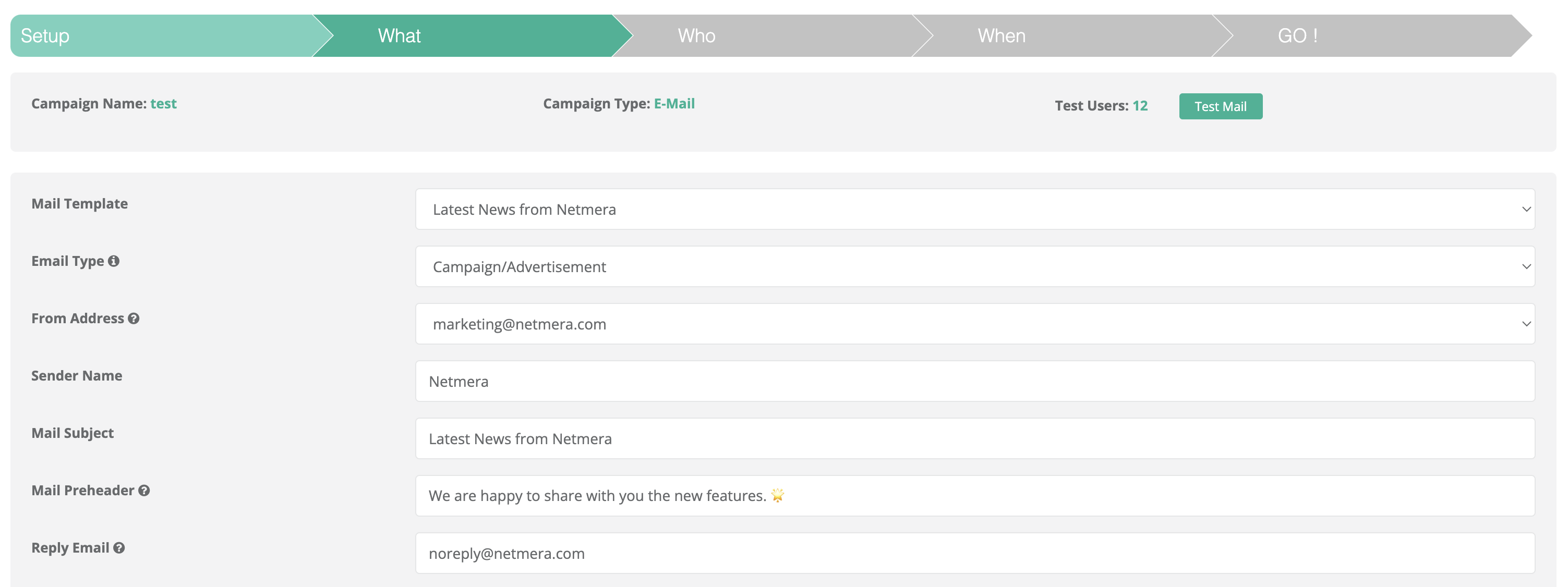
Ayarlar altında oluşturulmuş bir posta şablonunu seçerek, ardından gönderen, konu ve mesaj ayarlarını belirleyerek 2. adımda e-posta içeriğini yapılandırın.
Bu sayfada e-posta kampanyanızın içeriğini ve ayarlarını yapılandırın.
#### E-posta şablonu
Ayarlar > E-posta Şablonları altında oluşturduğunuz e-posta şablonlarından seçim yapın **Ayarlar > E-posta Şablonları**. Henüz hiç oluşturmadıysanız, şu bölüme bakın: [Posta şablonları](/netmera-user-guide/netmera-user-guide-tr/panel-settings/settings/messaging-and-content/mail-templates.md) kılavuz. Bir şablon seçtikten sonra, kampanyanıza göre özelleştirmek için burada düzenleyebilirsiniz.
#### E-posta türü
İki e-posta türü arasından seçim yapın:
* **Bildirim:** Aboneleri etkinlikler, güncellemeler veya önemli bilgiler hakkında bilgilendirmek için kullanılır.
* **Kampanya/Reklam:** Ürünleri, hizmetleri veya özel teklifleri tanıtmak için kullanılır.\
Kampanyanızın amacına uyan türü seçin.
{% hint style="info" %}
**Önemli Opt-in Politikası Uyarısı**
Seçerseniz **Bildirim**, e-posta, e-posta opt-in durumundan bağımsız olarak tüm kullanıcılara gönderilecektir. Bu seçenek yalnızca kullanıcıların almakla yükümlü olduğu zorunlu düzenleyici bildirimler için kullanılmalıdır. Ürün duyuruları veya özel teklifler gibi tanıtım içerikleri için her zaman seçin **Kampanya/Reklam** opt-in kontrol mekanizmasının uygulandığından emin olmak için.
{% endhint %}
#### Gönderen adresi
Alıcılara görünecek gönderen e-posta adresini belirtin. Bu adres, yetkili panel kullanıcıları tarafından kaydedilmeli ve Netmera’ya iletilmelidir.
#### Gönderen adı
Gönderen olarak görünen adı girin. Abonelerin sizi güvenilir bir kaynak olarak kolayca tanıyabilmesi için tanınan bir ad (ör. şirketiniz veya markanız) kullanın.
#### E-posta konusu
Alıcıların e-postayı açmasını teşvik etmek için, e-posta içeriğinizi doğru yansıtan kısa, net ve dikkat çekici bir konu satırı yazın.
#### E-posta ön başlığı
Bu isteğe bağlı metin, gelen kutusu önizlemesinde konu satırının yanında görünür. Abonelere daha fazla bağlam sağlar ve e-postanızı açmaları için onları teşvik eder. Ön başlığınız en az 40 karakter olmalıdır.
#### Yanıt e-postası
Yanıtların gönderileceği e-posta adresini belirtin. Boş bırakılırsa aboneler yanıt veremez ve herhangi bir yanıt e-postası tanımlanmaz.
#### Test e-postası
Tüm listenize göndermeden önce, biçimlendirme, düzen ve içeriği kontrol etmek için e-postanızı test edin:
* Testi kaç kullanıcıya göndermek istediğinizi belirtin.
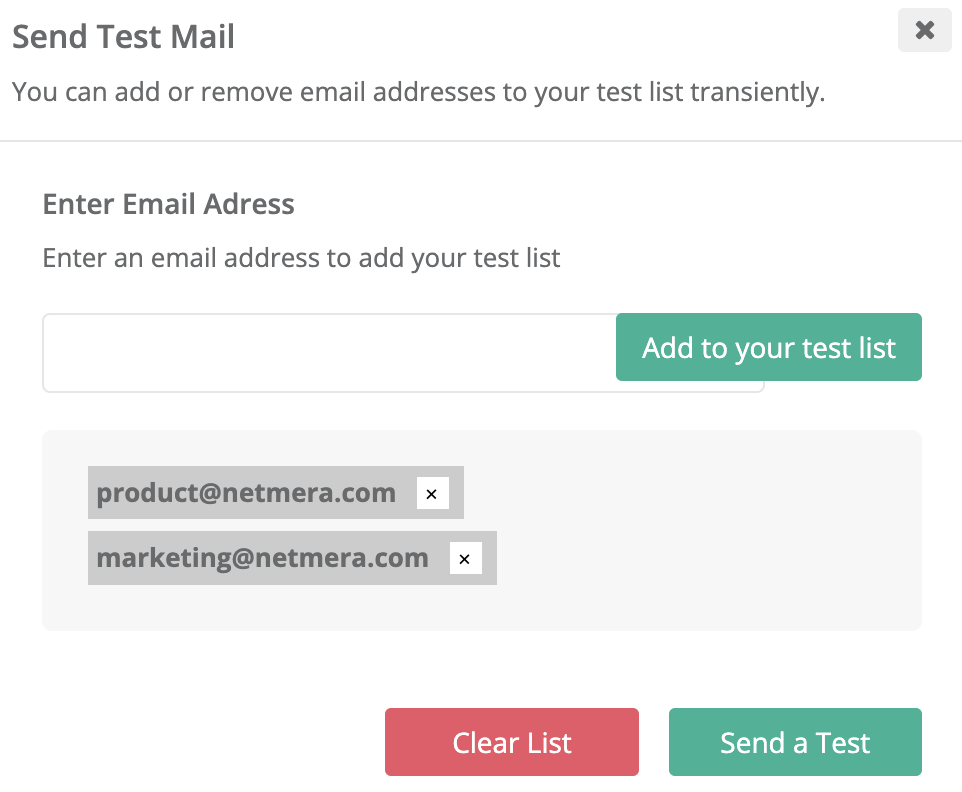
* Test kullanıcılarını önce onları panel kullanıcısı yaparak ekleyin.
* Test listesini şu bölümden yönetin: **Test E-postası Gönder** kenar çubuğu ekranından; test kullanıcıları ekleyebilir veya kaldırabilir, ya da tüm listeyi **Listeyi Temizle** düğmesine tıklayın.
* Test e-postasını tıklayarak gönderin **Test Gönder**.\
Test e-postaları yalnızca bu test kullanıcılarına gönderilir; böylece abonelerinizin geri kalanı bunu almaz.
#### Profil öznitelikleri
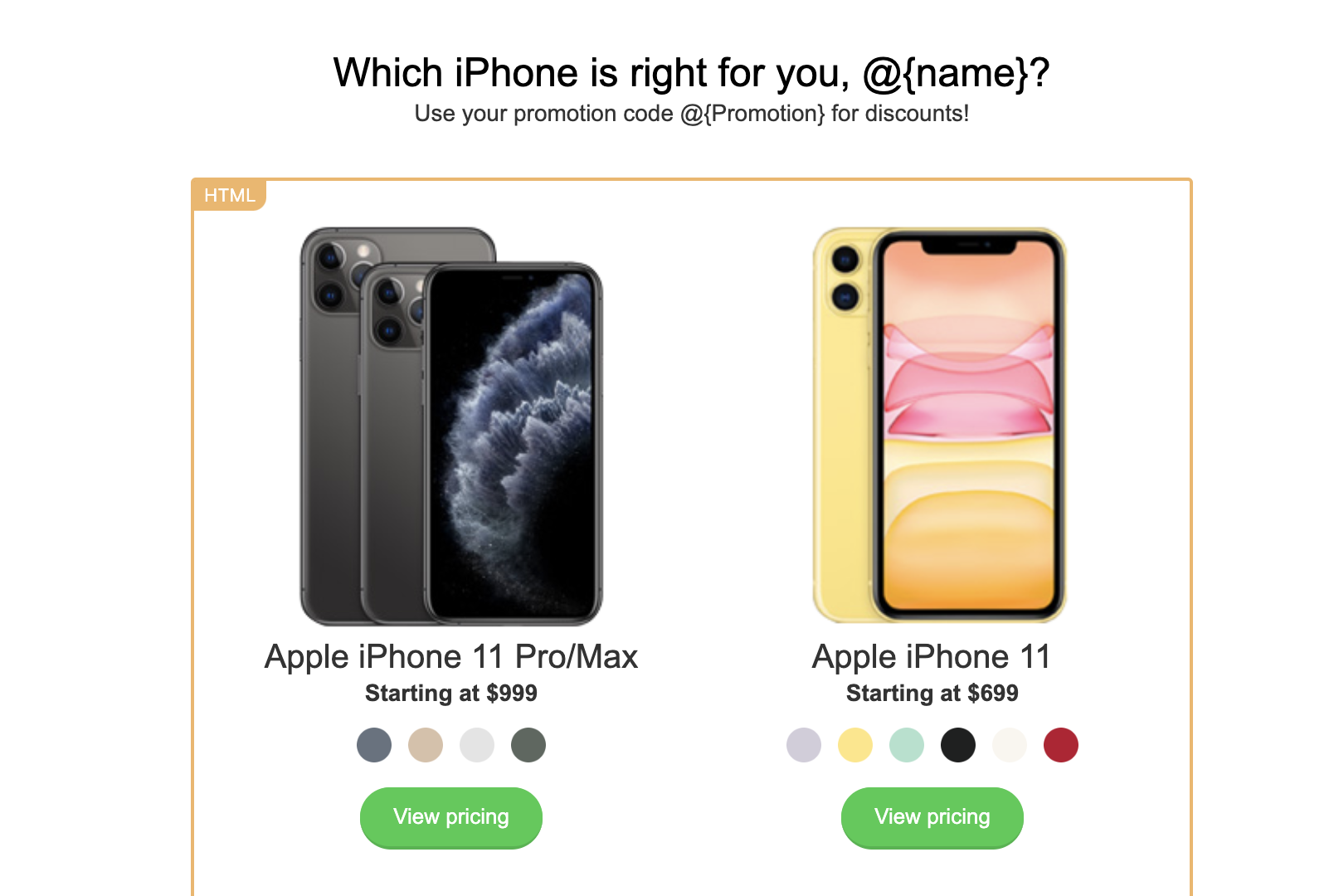
Kullanın [Profil öznitelikleri](/netmera-user-guide/netmera-user-guide-tr/customer-data/profile-attributes.md) kampanyanızı, kişilerinize ait belirli özelliklere veya profillerinde saklanan verilere göre hedeflemek için. İlgili öznitelikleri seçmek, mesajınızı kitlenize tam olarak uyarlamanıza olanak tanır. Lütfen şu kılavuza bakın: [Kişi yükleme](/netmera-user-guide/netmera-user-guide-tr/targeting/contact-upload.md) profil özniteliklerine sahip e-posta listelerini Netmera Panel’inize aktarma konusundaki ayrıntılı talimatlar için.
#### Promosyon kodu
Satın alma gibi hedeflenen eylemleri teşvik etmek için promosyon kodları veya indirimler ekleyin. Netmera’daki önceden tanımlanmış promosyon değeri listelerinizden kodları seçin. Şu düğmeye tıklayın: **kopyala** kodun yanındaki düğmeye ve e-postanızda görünmesini istediğiniz yere yapıştırın.
#### Mesaj etiketi
Mesajlarınıza daha iyi organizasyon ve raporlama için etiketler atayın. Bu, özellikle birden fazla kampanya veya bildirim gönderirken kullanışlıdır. Etiketler, kampanya performansını ürün türü, promosyon veya hedef grup gibi kategorilere göre filtrelemenize ve analiz etmenize olanak tanır.
#### Dönüşüm analitiği
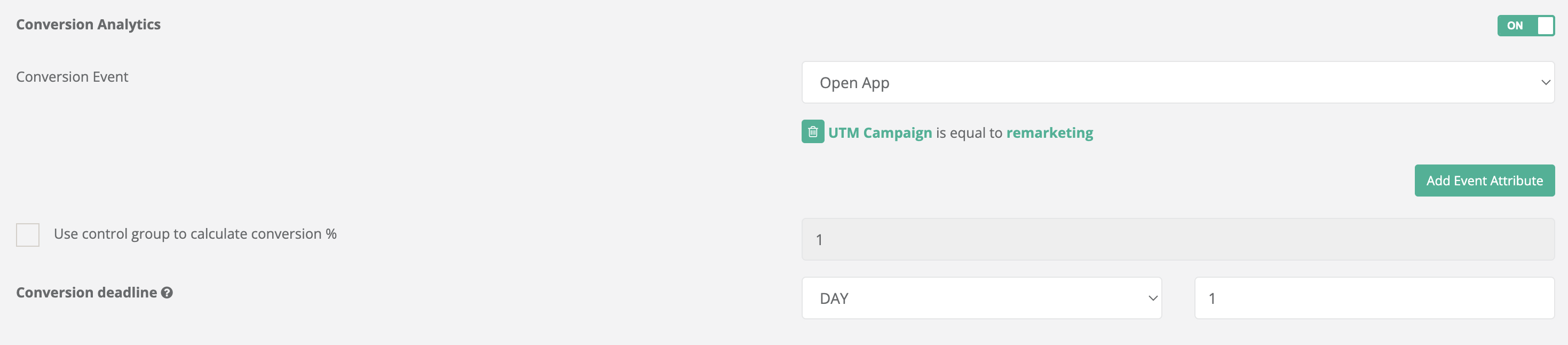
Puanlama aralığını tanımlamak için **Dönüşüm Analitiği** kullanıcı eylemlerini ve dönüşümleri izleyerek kampanyanızın etkinliğini tanımlamak ve ölçmek için ayarlar.
**Dönüşüm Olayı**
Belirli **olay** kampanyanız için başarılı bir dönüşümü temsil eden (ör. satın alma tamamlanması, uygulama kurulumu, form gönderimi).
**Olay Özelliği**
İsteğe bağlı olarak, bir veya daha fazla **olay özelliği** dönüşüm verilerinizi filtrelemek veya segmentlere ayırmak için kullanın; böylece olay özelliklerine göre daha ayrıntılı analiz yapabilirsiniz.
**Kontrol Grubu**
etkinleştirin **kontrol grubunu** özelliğini; kampanyayı almayan bir kullanıcı alt kümesi oluşturmak için kullanın. Bu, maruz kalan ve kalmayan kullanıcılar arasındaki dönüşüm oranlarını karşılaştırmanıza ve kampanyanın etkisini doğru şekilde hesaplamanıza olanak tanır.
#### Dönüşüm Süresi
Kullanıcı mesajı aldığında, tıkladığında ve dönüşüm olayını aynı oturum içinde tamamladığında bir dönüşüm sayılır.
Bir tıklamanın atfedilebilmesi için, şu süre içinde gerçekleşmesi **Dönüşüm Süresi** pencere. Bu pencere, mesajın teslimiyle başlar.
Bu pencerenin dışındaki tıklamalar, dönüşüm olayı aynı oturumda daha sonra tamamlanmış olsa bile dönüşüm olarak sayılmaz.
**Örnek**
Senaryo
Teslim
Tıklayın
Son Tarih
Sonuç
Pencere içinde
14:00
17:30
2 saat
✅ Dönüşüm +1
Pencere dışında
14:00
18:30
2 saat
❌ Sayılmaz
#### Dönüşüm ve gelir metrikleri
* **Dönüşüm**: Belirtilen dönüşüm olayının tetiklendiği toplam sayı.
* **Gelir**: Gelirin kümülatif değeri `gelir` parametresinin, dönüşüm olayıyla ilişkili olarak tüm kullanıcılar genelinde toplanmış değeri (yalnızca gelir olayları entegre edildiyse geçerlidir).
{% hint style="info" %}
**Dönüşüm ve Gelir İzleme için Ön Koşullar**
Kampanya raporlarınızda (örneğin e-posta performans raporları) dönüşüm ve gelir metriklerini görüntülemek için bir **Dönüşüm Olayı** bu adımda.
Ayrıca, gelir izlemeyi etkinleştirmek için, uygulamanızın ilgili dönüşüm olayları içinde gelir verilerini Netmera’ya gönderdiğinden emin olun. Ayrıntılı entegrasyon talimatları için Geliştirici Kılavuzu’na bakın.
{% endhint %}
---
# Agent Instructions
This documentation is published with GitBook. GitBook is the documentation platform designed so that both humans and AI agents can read, navigate, and reason over technical content effectively. Learn more at gitbook.com.
## Querying This Documentation
If you need additional information that is not directly available in this page, you can query the documentation by asking a question.
Perform an HTTP GET request on the following URL with the `ask` and `goal` query parameters:
```
GET https://user.netmera.com/netmera-user-guide/netmera-user-guide-tr/omnichannel-engagement/email/send-email-campaign/step-2-what.md?ask=&goal=
```
`ask` is the immediate question: it should be specific, self-contained, and written in natural language.
`goal` is what the user is ultimately trying to achieve, the reason they need the answer. Sharing it helps GitBook give you a better, more relevant answer. A goal is most helpful when it describes the outcome the user wants rather than restating the question. For example, with `ask=how do I create an API token`, a goal like `automate deployments from our CI pipeline` lets GitBook tailor the answer to that use case.
The response will contain a direct answer to the question and relevant excerpts and sources from the documentation.
Use this mechanism when the answer is not explicitly present in the current page, you need clarification or additional context, or you want to retrieve related documentation sections.