> For the complete documentation index, see [llms.txt](https://user.netmera.com/netmera-user-guide/llms.txt). Markdown versions of documentation pages are available by appending `.md` to page URLs; this page is available as [Markdown](https://user.netmera.com/netmera-user-guide/netmera-user-guide-tr/messaging-features/automated-messaging.md).
# Otomatik mesajlaşma
Otomatik mesajlar, tetik ve zamanlama ayarlandıktan sonra kullanıcı eylemleri veya tekrarlayan bir takvime göre sürekli çalışır.
Otomatik Mesajlar, mesajları şunlara göre göndermenizi sağlar: **kullanıcı eylemleri** (olaylar) veya bir **zamanlama**. Tetikleyiciyi ve zamanı bir kez yapılandırırsınız, ardından Netmera bunu sürekli olarak çalıştırır.
**Yol:** `Mesajlar > Otomatik > Yeni Otomatik Mesaj Oluştur`
{% hint style="info" %}
**Hızlı adımlar**
1. Bir tür seçin: [Kullanıcı Eylemi](#user-action) veya [Periyodik](#periodic).
2. Tetikleyici olayları ve zamanı yapılandırın.
3. Limitleri ve zaman kısıtlarını yapılandırın.
4. İçeriği şurada oluşturun: **Kurulum, Ne, Kim, Git**.
5. Otomasyonu başlatın.
{% endhint %}
{% @arcade/embed url="" flowId="rbkalY98lwHUXEZ0Kq0z" %}
### Seçenek 1: Kullanıcı Eylemi
Kullanıcı Eylemi otomasyonları, kullanıcı olaylarından tetiklenir. Olay mantığını ve zamanlama penceresini siz belirlersiniz.
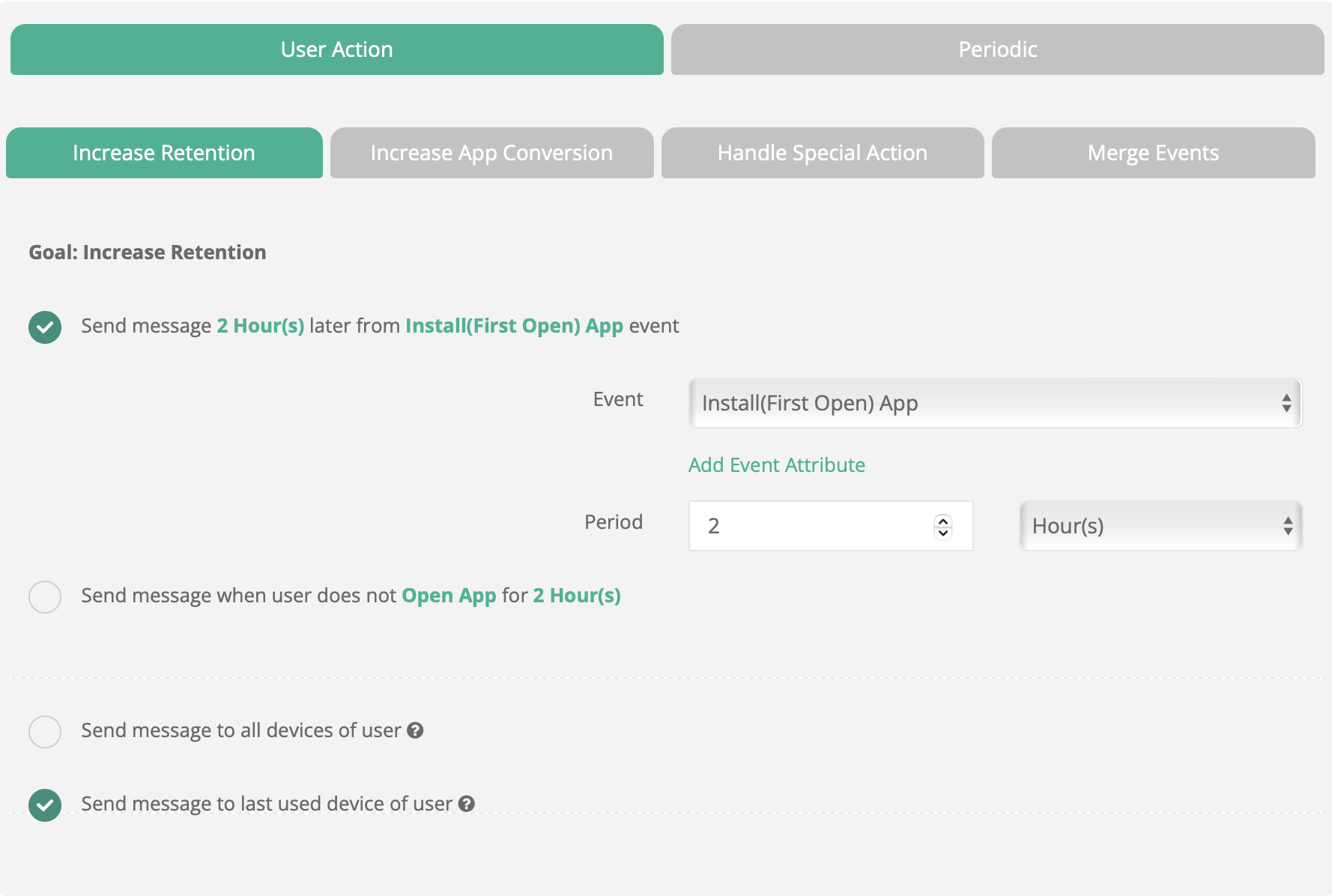
#### Tutundurmeyi Artırın
Bir kullanıcı bir olayı gerçekleştirdikten (veya gerçekleştirmedikten) sonra mesaj tetikleyin. Bu, en basit olay + gecikme akışıdır.
**Kurulum**
* Tetikleyiciyi şurada seçin: **Olay**.
* Gecikmeyi şurada tanımlayın: **Dönem**.
* Cihaz kapsamını seçin:
* **Mesajı kullanıcının tüm cihazlarına gönder**
* **Mesajı kullanıcının en son kullandığı cihaza gönder**
Tutundurmeyi Artırın
#### Uygulama Dönüşümünü Artırın
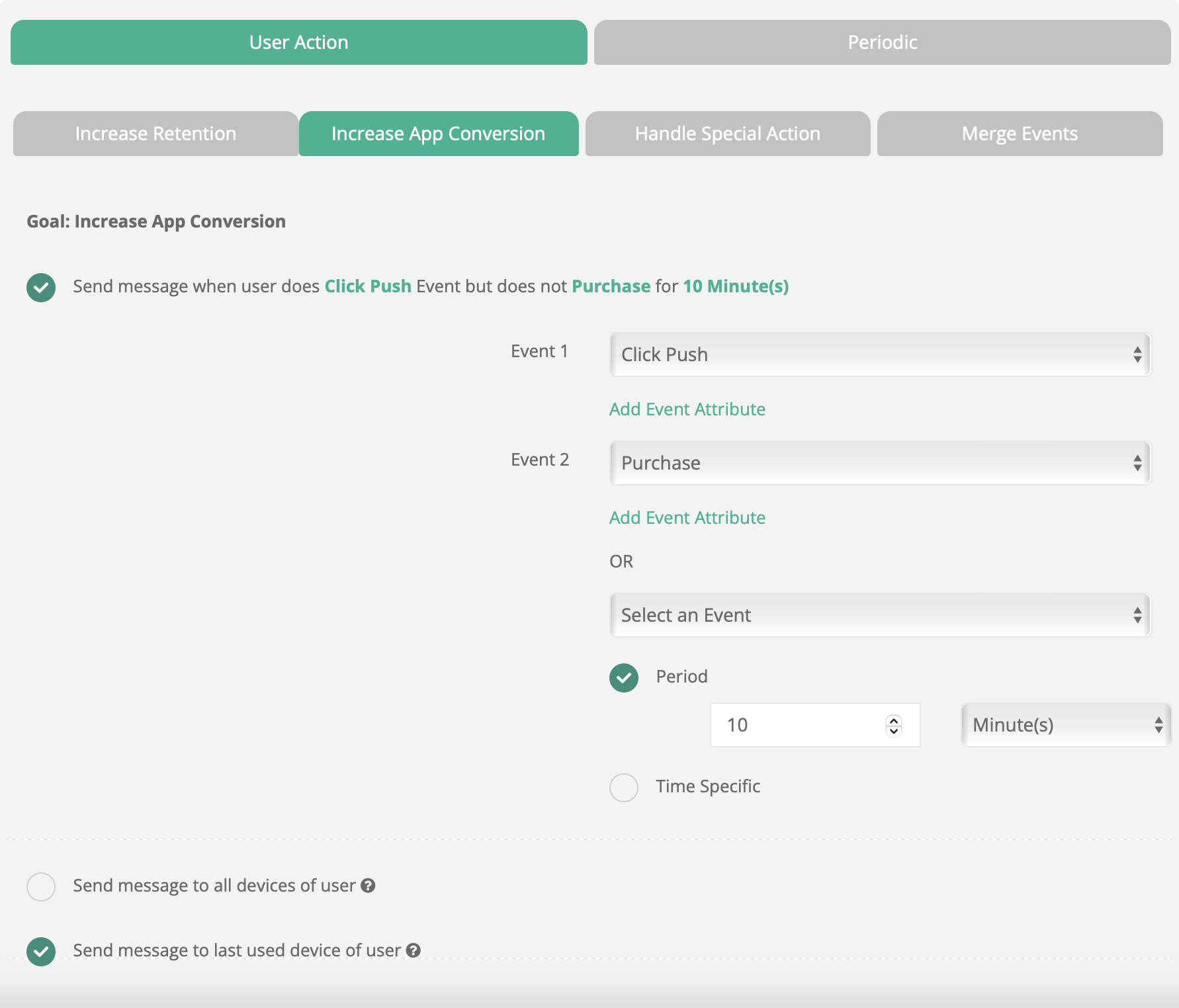
Özel fırsatlar sunarak satın alma işleminden sonra geri dönmeyen müşterileri yeniden etkilemek için anlık bildirimleri kullanın. Henüz satın almamış kullanıcılar için, ürün veya hizmetinizin avantajlarını vurgulayarak satın almalarını teşvik edin.
Kullanıcılar tamamladığında mesaj tetikleyin **Olay 1** ancak tamamlamadıklarında **Olay 2** zamanında. Bu, düşüşler ve huni dönüşümleri için tasarlanmıştır.
**Kurulum**
* Seçin **Olay 1** ve **Olay 2**.
* İsteğe bağlı olarak **Olay 3** ile **VEYA** mantığını Olay 2'ye ekleyin.
* Zamanlamayı seçin:
* **Dönem** kayan bir pencere için veya
* **Zamana Özel** başlangıç/bitiş/gönderim zamanı için.
{% hint style="success" %}
**Tutundurma vs Dönüşüm**
* **Tutundurmeyi Artırın**: tek olay + takip gecikmesi.
* **Uygulama Dönüşümünü Artırın**: olay dizisi + eksik olay mantığı.
{% endhint %}
Uygulama Dönüşümünü Artırın
#### Özel Kullanıcı Eylemini Ele Alma
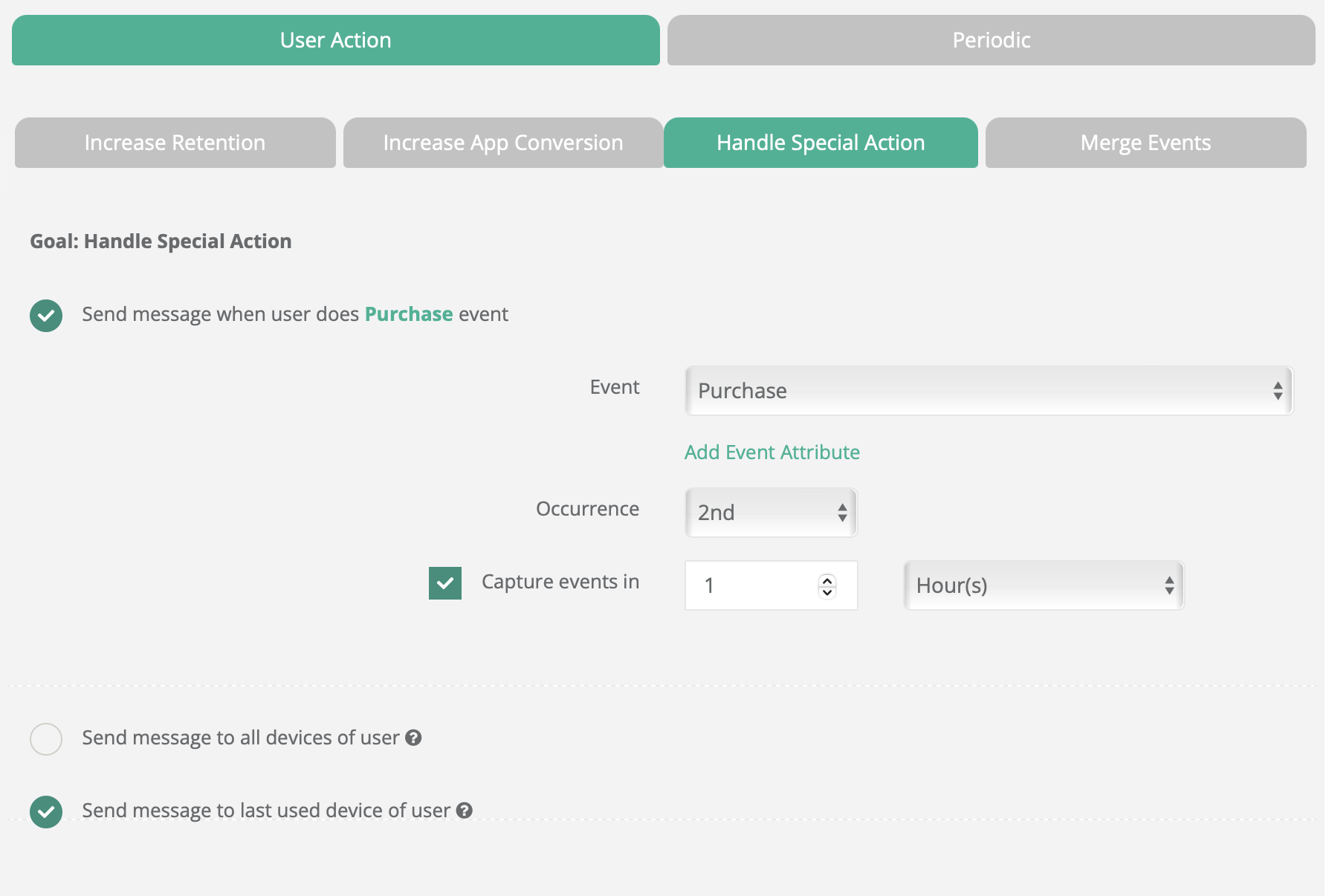
Özel kullanıcı eylemlerini ele almak için, aşağıdakilere dayalı otomatik anlık bildirimler kurabilirsiniz: **bazı eylemlerin sıklığı**, örneğin bir kullanıcı ikinci uygulama içi satın alımını yaptığında mesaj göndermek gibi. Bir olay gerçekleştiğinde mesaj tetikleyin **N kez** bir zaman aralığında.
**Kurulum**
1. Tetikleyiciyi şurada seçin: **Hedef**.
2. Olay sayısını şurada ayarlayın: **Oluşma**.
3. Pencereyi şurada tanımlayın: **Olayları şurada yakalayın:**.
Özel Kullanıcı Eylemini Ele Alma
#### Olayları Birleştir
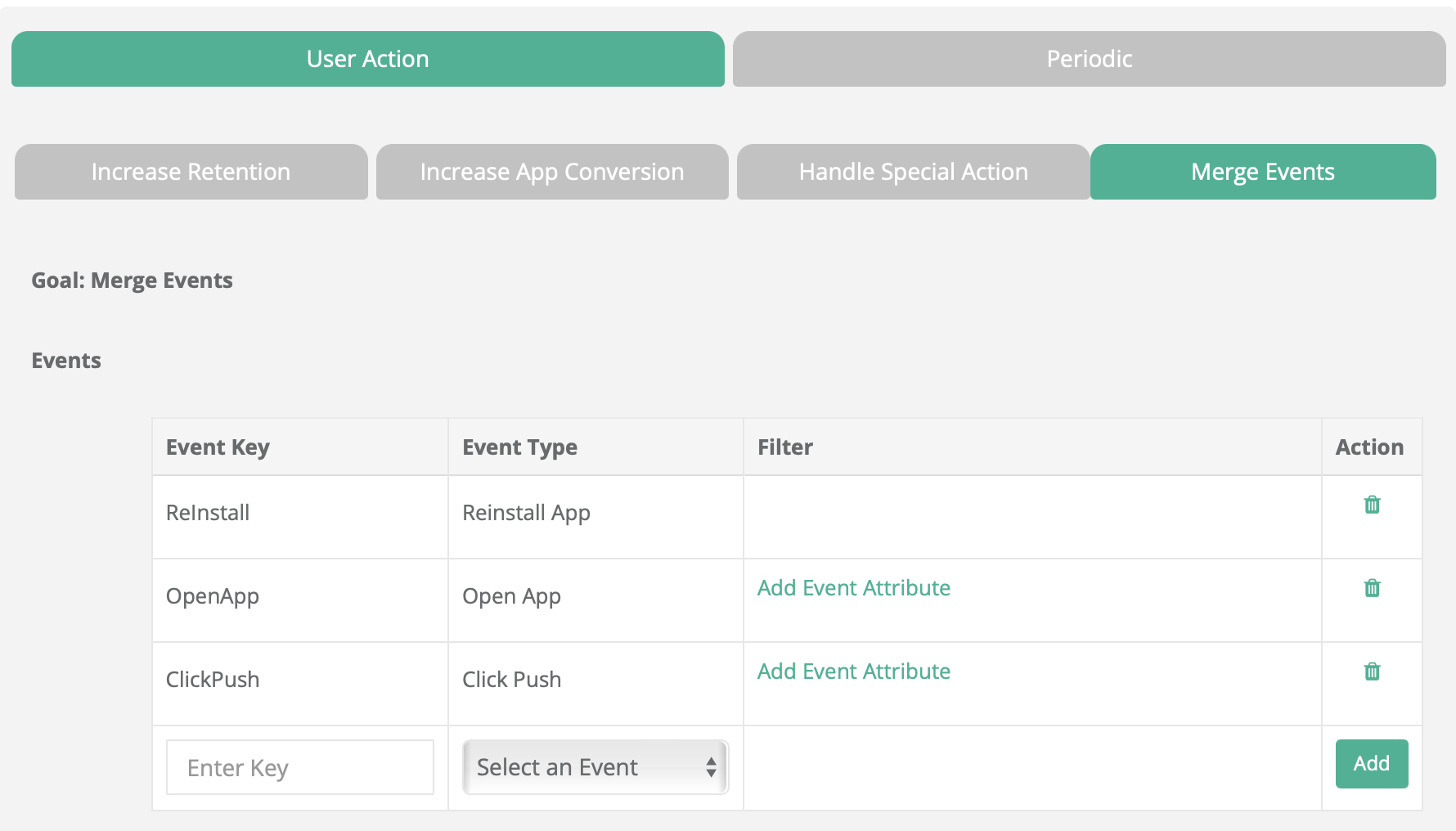
Belirli bir sırada birden fazla olay gerçekleştiğinde tek bir işlem setini tetikleyen otomasyon senaryoları oluşturun. Olay türü bölümünde, izlemek istediğiniz olayları ve olay özelliklerini seçer, ardından her olaya istenen bir olay anahtarı atarsınız.
Belirli bir sırada birden fazla olay gerçekleştiğinde tek bir otomasyonu tetikleyin. Kişiselleştirme için **Bağlam** kullanın ve değerleri mesaja aktarın.
**Kurulum**
1. **Hedef**: olayları ve olay özelliklerini seçin. Her olay için bir olay anahtarı atayın.
2. **Zamanlama**: sıralama kurallarını ve zaman pencerelerini tanımlayın.
3. **Yedek Plan**: dizi zamanında tamamlanmazsa ne olacağını tanımlayın.
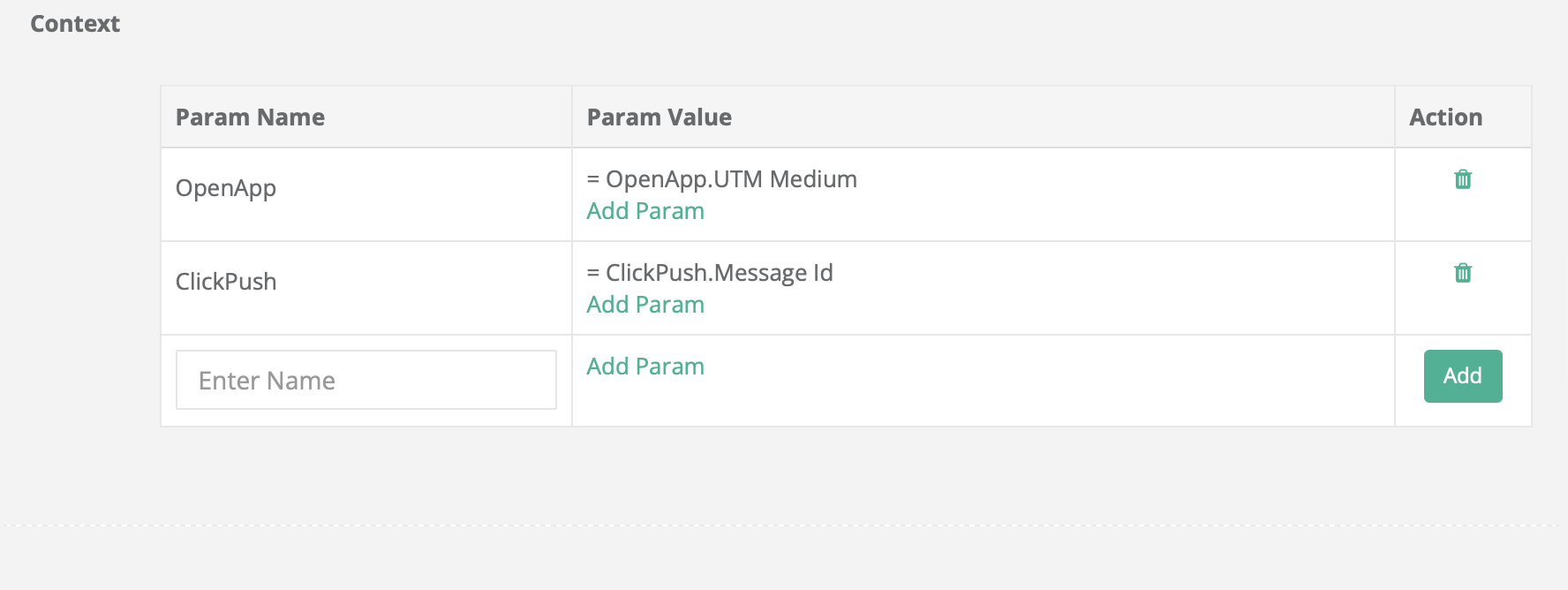
4. **Bağlam**: olay anahtarlarını mesaj özelliklerine eşleyin.
Olayları Birleştir
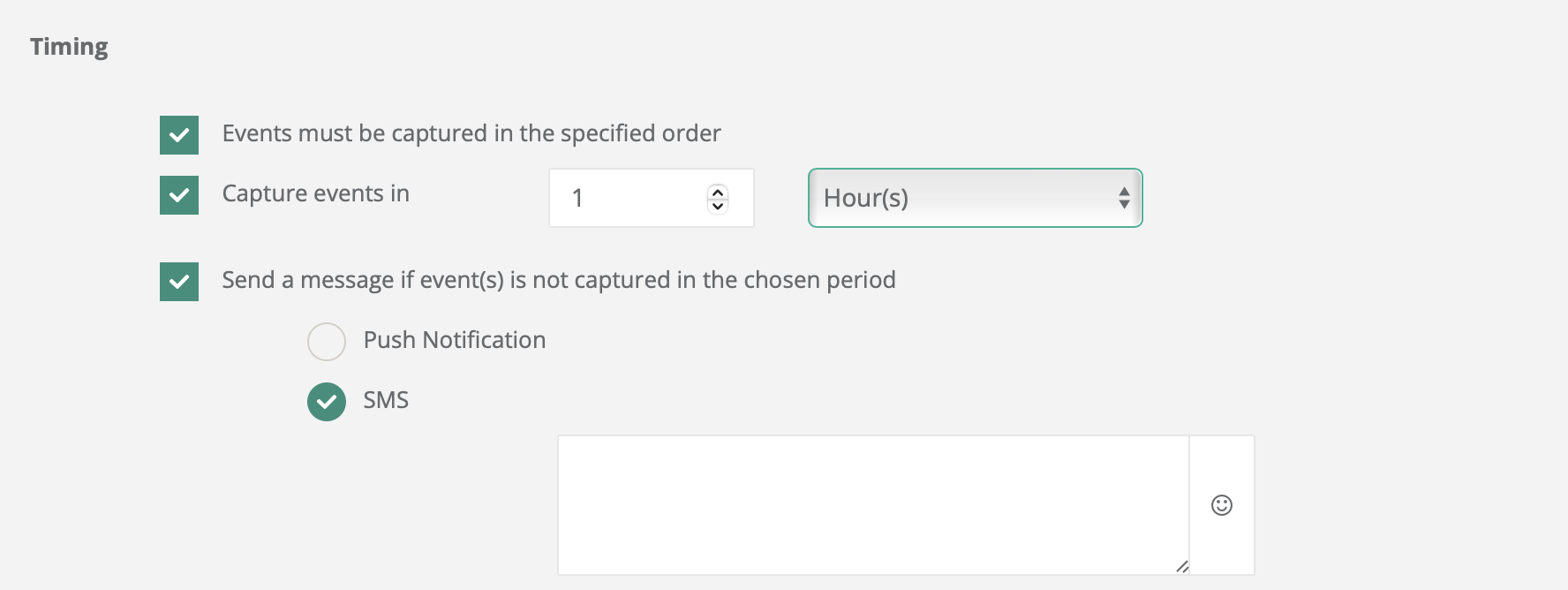
**Zamanlama seçenekleri**
* **Olaylar belirtilen sırada yakalanmalıdır**
* **Olayları şurada yakala:** (bir sonraki adım için izin verilen süre)
* **Olay(lar) seçilen süre içinde yakalanmazsa mesaj gönder** (yedek akış)
Olayları Birleştir - Zamanlama
**Bağlam**
Olay Anahtarı değerleri özellik olarak görev yaparken, parametreler ise kendi **Param Değeri**ile belirtilen değerler, Birleştirilen Olayın bağlamını oluşturur. Bu, içerik bölümünde kişiselleştirilmiş ve belirli mesajlar oluşturulmasını sağlar.
Olayları Birleştir - Bağlam
### Seçenek 2: Periyodik Mesajlar
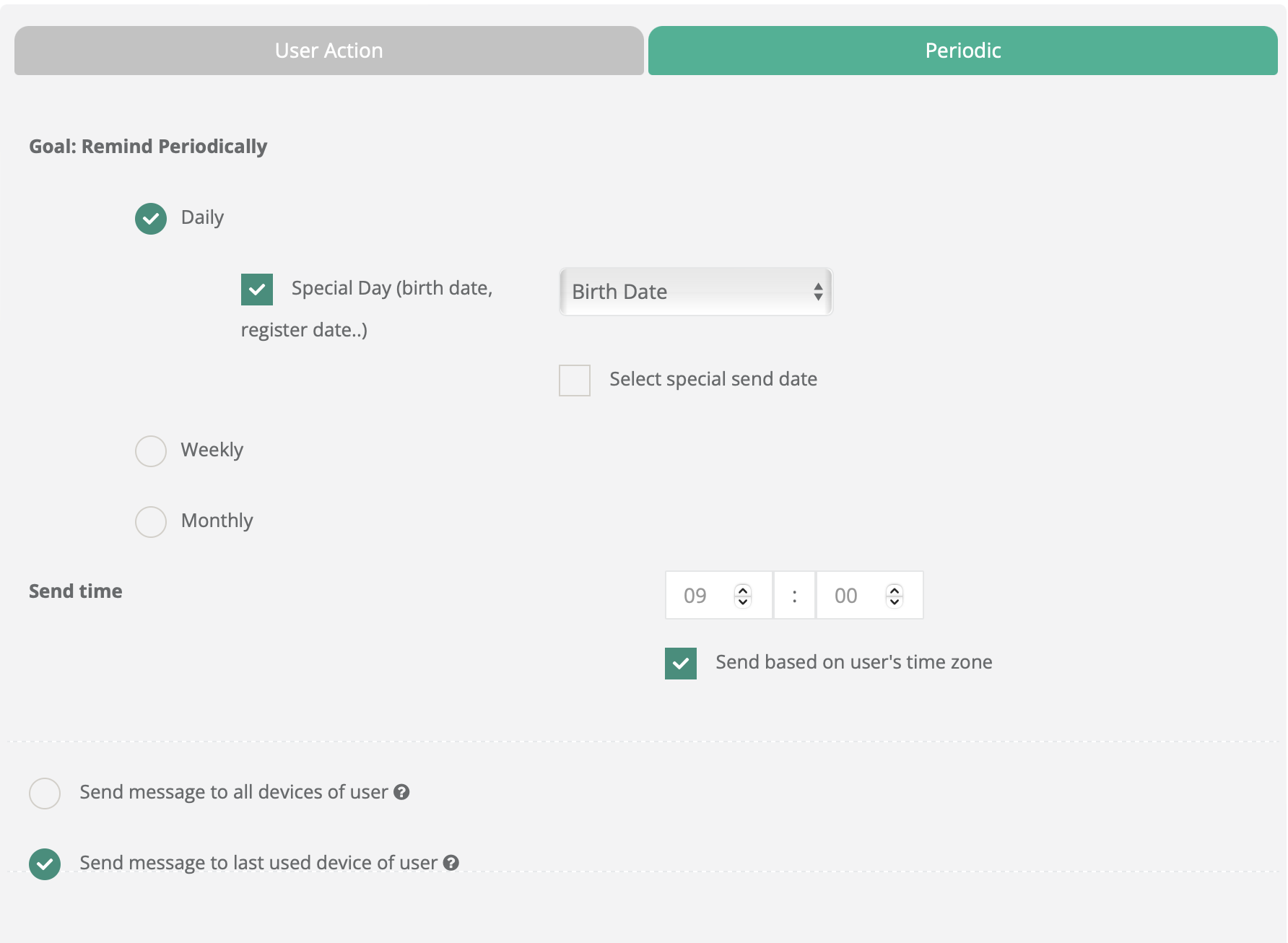
Periyodik mesajlar, **düzenli olarak planlı şekilde gönderilen**mesajlardır; örneğin günlük, haftalık veya aylık. Bu mesajlar belirli bir zamanda gönderilecek şekilde ayarlanabilir; böylece kullanıcıya etkileşim kurma olasılığının en yüksek olduğu anda ulaşmaları sağlanır.
Periyodik otomasyonlar sabit bir programa göre çalışır. Bunları **günlük**, haftalık veya aylık olarak ayarlayabilirsiniz. Doğum günü veya bülten gibi tekrarlayan mesajlar için kullanın.
Periyodik
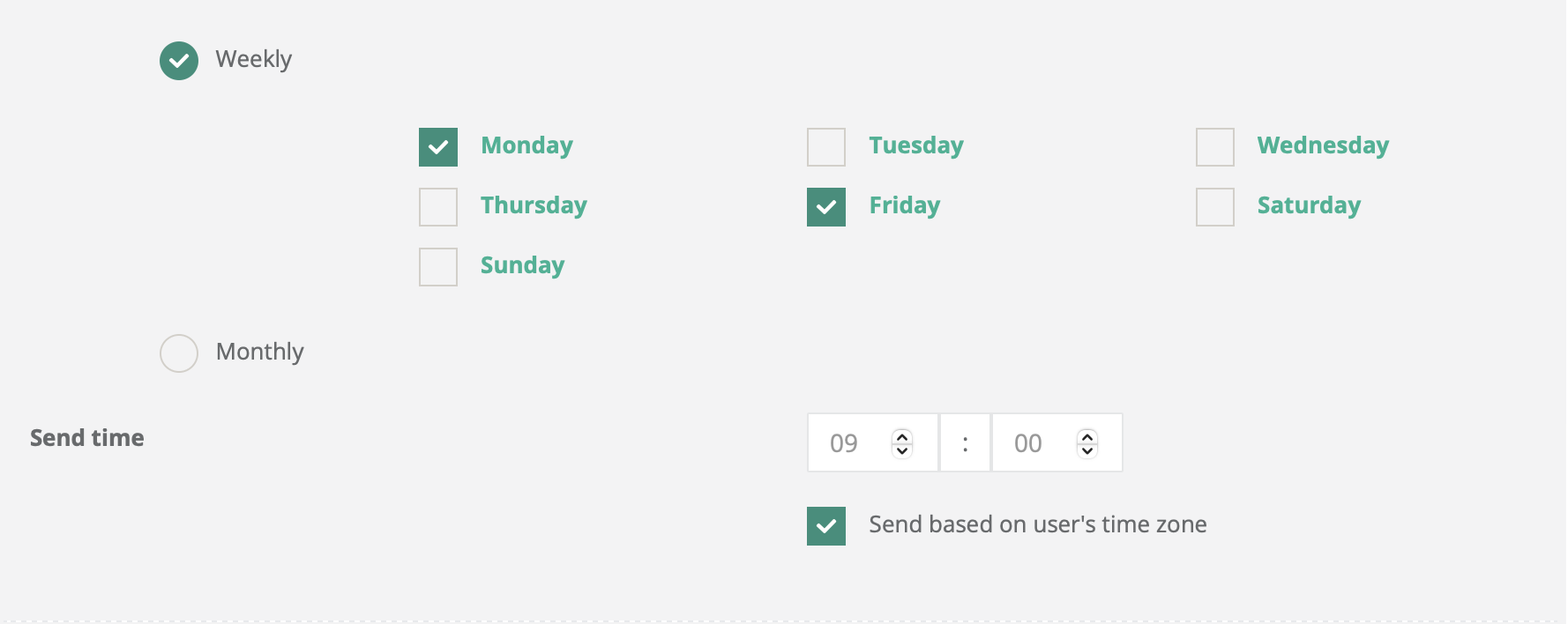
#### Haftalık program
Haftanın bir veya daha fazla gününü seçin.
Haftalık
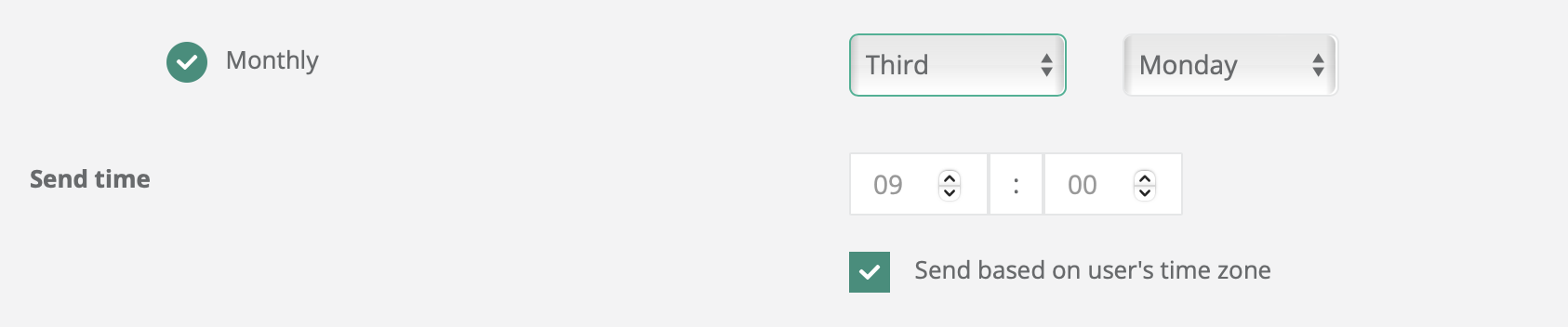
#### Aylık program
“ilk Pazartesi” veya “üçüncü Cuma” gibi bir desen seçin.
Aylık
### Kullanıcı Eylemi Bildirimleri için Kampanya Dönemi
Kampanya Dönemi, otomasyonun ne kadar süre aktif kalacağını ve ne sıklıkla gönderebileceğini kontrol eder. Kullanıcı Eylemi otomasyonları için zamanlamayı burada yapılandırırsınız.
#### Kampanya Dönemi
Otomasyon için aktif dönemi tanımlar. Mesajlar yalnızca bu pencere içinde gönderilir. Senaryonun her eşleşmede mi yoksa yalnızca bir kez mi çalışacağını seçin.
{% hint style="info" %}
Otomatik mesajlarda ayrı bir “Ne Zaman” adımı kullanılmaz. Zamanlama otomasyonun içinde yapılandırılır.
{% endhint %}
#### Seçilen senaryo gerçekleştiğinde mesaj gönder
Her seferinde gönder veya kullanıcı başına yalnızca bir kez gönder.
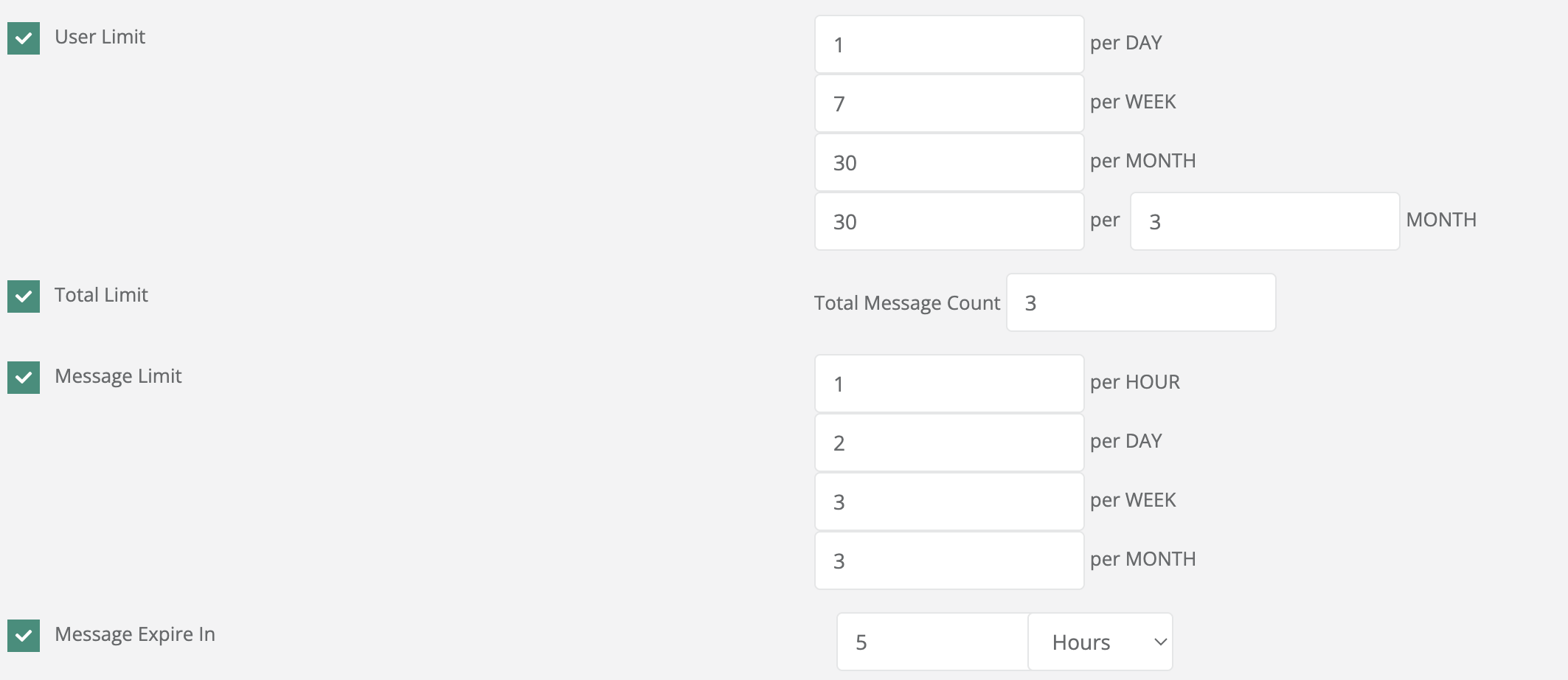
#### Kullanıcı Limiti
Zaman penceresi başına kullanıcı limiti. Belirli bir süre içinde tek bir kullanıcının aynı mesajı kaç kez alabileceğini kontrol eder.
* Günlük: Bir kullanıcının bir günde alabileceği mesaj sayısını sınırlar.
* Haftalık: Kullanıcının bir hafta içinde mesajı alma sayısını sınırlar.
* Aylık: Bir kullanıcının bir ay içinde aşırı mesaj almasını engeller.
* Özel Ay: Özel olarak tanımlanan bir süre için mesaj sayısını belirlemenize olanak tanır (örn. 6 ayda 3 mesaj).
#### Toplam Limit
Tüm kullanıcılar genelinde toplam üst sınır. Kampanya sırasında tüm kullanıcılara gönderilecek toplam mesaj sayısı için genel bir sınır belirler.
* Toplam Mesaj Sayısı: Kampanya sırasında gönderilecek maksimum mesaj sayısını belirten sayısal bir sınır.
#### Mesaj Limiti
Tüm kullanıcılar genelinde mesaj hacmi için üst sınır. Belirli bir mesajın tüm kullanıcılar arasında genel olarak ne sıklıkla gönderilebileceğini sınırlamak için ek bir kontrol katmanı sağlar.
* Saatlik: Mesajın bir saat içinde belirlenen sayıdan fazla gönderilmesini kısıtlar.
* Günlük: Günlük mesaj hacmini sınırlar.
* Haftalık: Mesaj için haftalık bir maksimum belirler.
* Aylık: Daha uzun bir süre içinde aşırı mesajlaşmayı önler.
#### Mesajın Süresi Dolma
Belirtilen süre içinde teslim edilmeyen mesajları atın. Mesajın tetiklendikten sonra teslimat için ne kadar süre geçerli kalacağını tanımlar.
* Son kullanma süresini gösteren sayısal bir değer ve zaman birimi (örn. saat veya gün).
Mesajın süresinin dolmasını **6 saat**olarak ayarlarsınız. Tetikleyici koşul saat 15.00'te gerçekleşirse, mesaj kullanıcılara saat 21.00'den sonra gönderilmez.
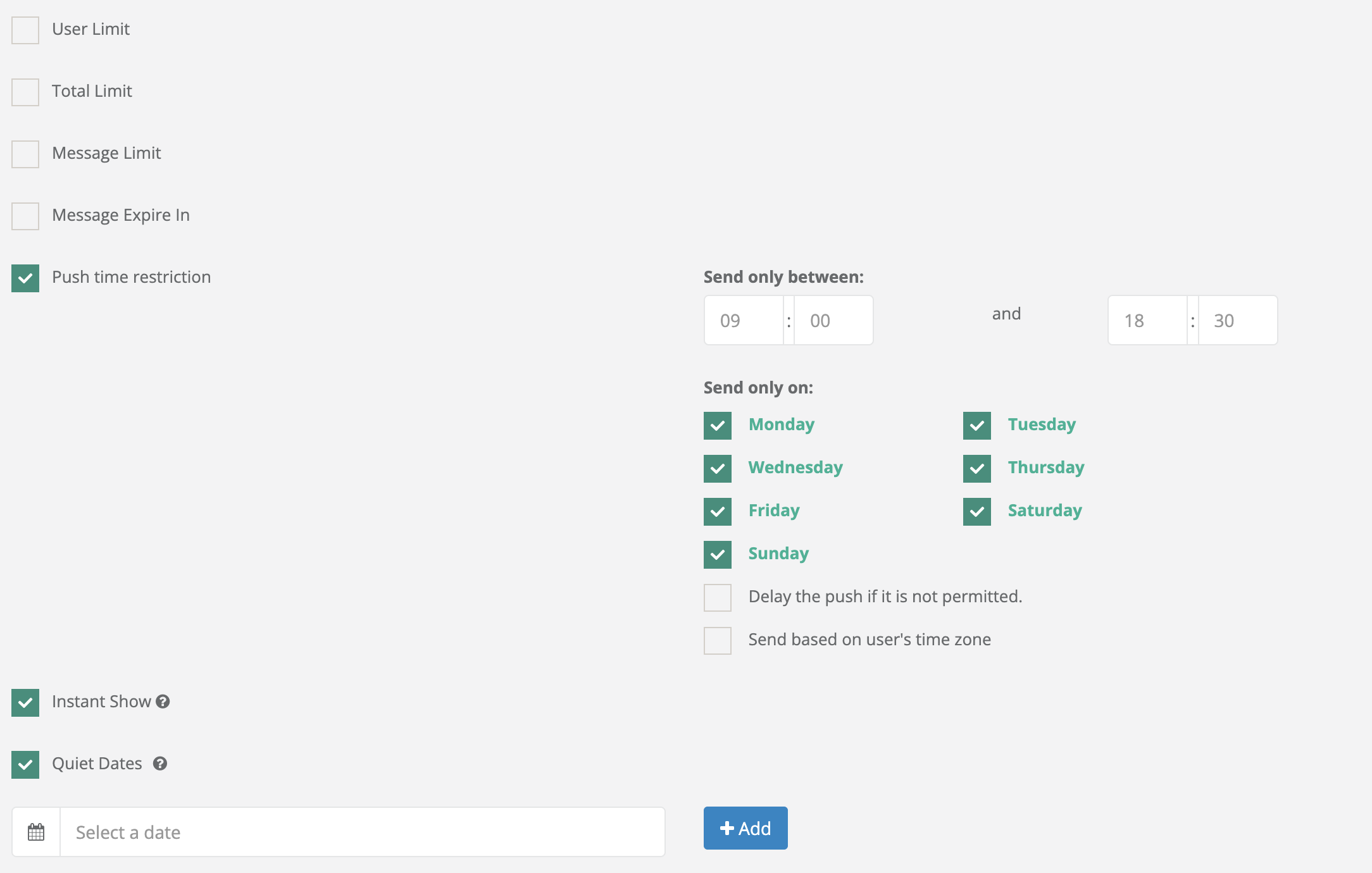
#### Anlık Bildirim Zaman Kısıtı
Gönderime izin verilen saat ve günleri sınırlar:
* Yalnızca Şu Arasında Gönder: başlangıç/bitiş zaman penceresi.
* Yalnızca Şu Günlerde Gönder: haftanın günü seçimi.
* İzin Verilmiyorsa Anlık Bildirimi Geciktir: izin verilene kadar kuyruğa al.
* Kullanıcının Saat Dilimine Göre Gönder: pencereleri kullanıcı bazında değerlendir.
#### Anında Gösterim
Bir widget'ın tetikleyici koşul gerçekleşir gerçekleşmez anında gösterilmesini sağlar. Teknik kısıtlamalar nedeniyle widget tetik anında gösterilemiyorsa, sonraki oturumlarda veya diğer ekranlarda yeniden görünmez.
#### Sessiz Tarihler
Senaryoyu seçilen takvim tarihlerinde duraklatır.
* Her Sessiz Tarihte gönderim 24 saat boyunca engellenir.
* Değerlendirme, senaryonun saat dilimi ayarını takip eder:
* Kullanıcı Saat Dilimi etkin: kullanıcı bazında uygulanır.
* Kullanıcı Saat Dilimi devre dışı: proje saat diliminde uygulanır.
#### Gönderim Kuyruğu
Kullanın **Gönderim Kuyruğu** bir mesajı ayrı bir gönderim kuyruğuna yerleştirmek ve bu kuyruk içindeki sırasını tanımlamak için.
Kuyruk değeri olmayan mesajlar planlanan zamanda hemen gönderilir. Kuyruk değeri olan mesajlar, yalnızca tüm anlık mesajlar teslim edildikten sonra işlenir.
Bu **Kuyruk Sırası** değeri, mesajın kuyruk içindeki sırasını belirler. Daha düşük numaralar önce işlenir.
{% hint style="warning" %}
Kuyruk Sırası, bir mesajı kuyruk değeri olmayan mesajlardan daha yüksek öncelikli yapmaz. Yalnızca mesajın gönderim kuyruğundaki sırasını tanımlar.
{% endhint %}
### Diğer adımlar
Otomasyon yapılandırıldıktan sonra standart kampanya adımlarını tamamlayın.
---
# Agent Instructions
This documentation is published with GitBook. GitBook is the documentation platform designed so that both humans and AI agents can read, navigate, and reason over technical content effectively. Learn more at gitbook.com.
## Querying This Documentation
If you need additional information that is not directly available in this page, you can query the documentation by asking a question.
Perform an HTTP GET request on the following URL with the `ask` and `goal` query parameters:
```
GET https://user.netmera.com/netmera-user-guide/netmera-user-guide-tr/messaging-features/automated-messaging.md?ask=&goal=
```
`ask` is the immediate question: it should be specific, self-contained, and written in natural language.
`goal` is what the user is ultimately trying to achieve, the reason they need the answer. Sharing it helps GitBook give you a better, more relevant answer. A goal is most helpful when it describes the outcome the user wants rather than restating the question. For example, with `ask=how do I create an API token`, a goal like `automate deployments from our CI pipeline` lets GitBook tailor the answer to that use case.
The response will contain a direct answer to the question and relevant excerpts and sources from the documentation.
Use this mechanism when the answer is not explicitly present in the current page, you need clarification or additional context, or you want to retrieve related documentation sections.