> For the complete documentation index, see [llms.txt](https://user.netmera.com/netmera-user-guide/llms.txt). Markdown versions of documentation pages are available by appending `.md` to page URLs; this page is available as [Markdown](https://user.netmera.com/netmera-user-guide/netmera-user-guide-tr/cok-kanalli-etkilesim/yolculuk-orkestrasyonu/yolculuk-bilesenleri/dal.md).
# Dal
Branch bileşenleri, kullanıcı yolculuklarınızı etkili biçimde yönetmek ve optimize etmek için geliştirilmiştir. Tanımlı bir süreç üzerinden kullanıcı aksiyonlarını, etkileşimlerini ve dönüşümlerini titizlikle izleme imkânı sunar. Bu da onu kullanıcı deneyimlerini en üst düzeye çıkarmak isteyenler için vazgeçilmez bir araç hâline getirir. Branch'lerle, adım adım ilerleyerek, her kullanıcı etkileşimini ayrıntılandırarak ve kişiselleştirilmiş deneyimler tasarlayarak yolculuklar oluşturabilirsiniz.
### Kullanıcı dallanması
Bu **Kullanıcı Dallanması** Branch platformundaki işlevsellik, kullanıcı yolculuklarınız içinde karar temelli modeller oluşturmanıza olanak tanır. Bu özelliği kullanarak, belirli koşullara göre farklı kullanıcı yollarını özelleştirebilir ve kullanıcılarınız için son derece kişiselleştirilmiş deneyimler sunabilirsiniz. Aşağıda bir **Kullanıcı Dallanması**:
#### Koşullar ekleme
Yolculuğunuza bir User Branch ekledikten sonra bir sonraki adım, kullanıcıları farklı yollara yönlendirecek koşulları tanımlamaktır. Koşullar, kullanıcıların belirli bir yolu izlemek için karşılaması gereken özel kriterlerdir. Bir koşul eklemek için şuna tıklayın **"Koşul Ekle" veya "Grup Ekle"**. Koşul türünü seçin, örneğin: **Profil Özelliği, Segment, Etiket veya Olay.**
#### Koşul Türünü Seç
İşte farklı koşul türleri ve nasıl kullanılabileceklerine dair örnekler:
1. **Profil Özniteliği**
Kullanın [profil özellikleri](/netmera-user-guide/netmera-user-guide-tr/musteri-verileri/profil-ozellikleri.md) bir kullanıcının profilindeki belirli verilere dayalı kurallar oluşturmak için.
2. **Segment**
Bu, kullanıcının şu adıyla bilinen belirli bir kullanıcı grubuna ait olup olmadığını kontrol etmenizi sağlar: [segment](/netmera-user-guide/netmera-user-guide-tr/hedefleme/segmentler.md).
3. **Etiket**
Kullanıcının belirli bir [etikete](/netmera-user-guide/netmera-user-guide-tr/hedefleme/etiketler.md), yani kullanıcılara işlemlerine veya özelliklerine göre uygulanan bir etiketi olup olmadığını doğrulayın.
4. **Olay**
Olaylar, kullanıcıların uygulamanızda veya hizmetinizde gerçekleştirdiği aksiyonlardır. Bunları [olayları](/netmera-user-guide/netmera-user-guide-tr/musteri-verileri/olaylar.md) yolları tanımlamak için kullanabilirsiniz.
#### Koşulu tanımla
Uygun **operatörü** her koşul için seçin (ör. eşittir, eşit değildir, büyüktür, küçüktür). Ardından, **değerini** koşul için değeri belirtin (ör. "Abonelik Seviyesi Premium'a eşittir").
Koşulu tanımladıktan sonra şuna tıklayın **"Ekle"** kaydetmek için. Koşul artık ilgili dal için koşullar bölümünde listelenecektir. Gerekirse dallanma mantığını daha da ayrıntılandırmak için birden fazla koşul da ekleyebilirsiniz.
#### Gruplar ekleme
Gruplar, mantıksal operatörler (Tümü/Herhangi biri) kullanarak birden fazla koşulu birleştirmenize olanak tanır. Grup veya mantıksal diziler oluşturmak için "Grup Ekle"ye tıklayın. Grup içinde birden fazla koşul ekleyebilir ve tüm koşulların (Tümü) mü yoksa herhangi bir koşulun (Herhangi biri) mu karşılanması gerektiğini belirtebilirsiniz.
### Etkileşimi kontrol et
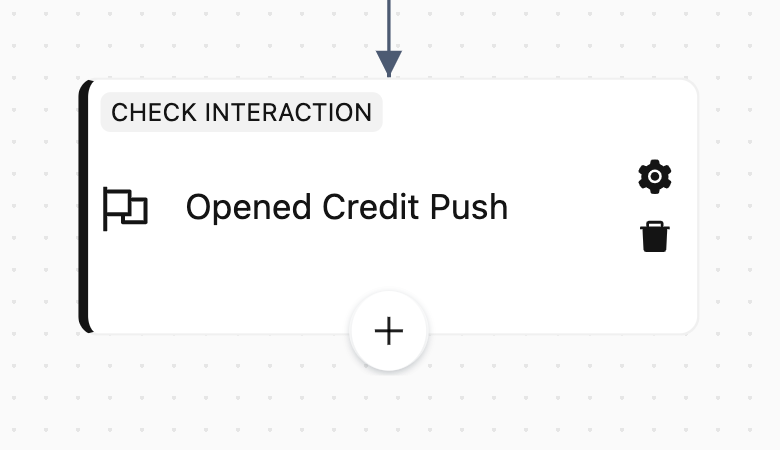
Bu **Etkileşimi Kontrol Et** Netmera'daki adım, kullanıcıların mesajlar veya kampanyalarla nasıl etkileşim kurduğunu değerlendirmenize olanak tanır **ki bunlar yolculuk kurulumu öncesinde oluşturulmuştur.** Bu adım, kullanıcı yanıtlarını izlemek ve sonraki aksiyonları uyarlayarak daha kişiselleştirilmiş ve etkili kullanıcı yolculukları oluşturmak için kritik öneme sahiptir.
#### Etkileşimi kontrol etme adımları
**Adım Adı**
İzlediğiniz etkileşimi doğru şekilde yansıtan anlamlı bir ad verin. Bu, analiz iş akışınız içinde farklı izleme adımlarını kolayca tanımlamanıza ve yönetmenize yardımcı olur.
**Mesajı adına göre ara**
Belirli **mesajı** veya **kampanyayı** kullanıcı etkileşimlerini kontrol etmek istediğiniz. Örneğin, adı *"interactive push - campaigns"*. Bu, analizinizle ilgili belirli mesaj veya kampanyaya odaklanmanızı sağlar.
**Etkileşim Türü**
İzlemek istediğiniz etkileşim türünü mevcut seçenekler arasından seçin. Bu seçenekler şunları içerir: **Alındı, Alınmadı, Açıldı, Açılmadı, Tıklandı, Tıklanmadı.** Etkileşim türünü belirlemek, izlemek istediğiniz belirli kullanıcı aksiyonlarını daraltmanıza yardımcı olur.
{% hint style="info" %}
**Tıklandı mı yoksa Açıldı mı?**
Clicked ve Not Clicked, Push Bildirimleri için kullanılan metriklerdir; Opened ve Not Opened ise Widget'lar (Mobil & Web), SMS ve E-posta için geçerlidir. Kampanyanıza göre uygun etkileşim türünü seçtiğinizden emin olun.
{% endhint %}
**Kontrol için Zaman Aralığı (Gün)**
Etkileşimin gerçekleşip gerçekleşmediğini izlemek için gün sayısını belirtin. Örneğin, bunu **7 gün**, olarak ayarlarsanız, sistem kullanıcının son bir hafta içinde mesajla etkileşime girip girmediğini kontrol eder. Bu zaman aralığı, son kullanıcı davranışını anlamanıza yardımcı olabilir.
### Varyantlar
Bu **Varyantlar** Netmera'daki adım, kullanıcı yolculukları içinde A/B testi yapmanıza olanak tanır. Bu özelliği kullanarak bir mesajın veya aksiyonun birden fazla sürümünü karşılaştırabilir ve hangisinin daha iyi performans gösterdiğini görebilirsiniz. Bu veriye dayalı yaklaşım, kullanıcı etkileşimini, dönüşüm oranlarını ve iletişim stratejilerinizin genel etkinliğini optimize etmeye yardımcı olur.
#### Varyantları yapılandır
1. **Adım Adı**
Testin amacını yansıtacak şekilde Variants adımı için net ve anlamlı bir ad verin. Örneğin, iki farklı push bildirimi mesajını test ediyorsanız, adı *"Push Notification A/B Test."* olarak adlandırabilirsiniz. Bu, adımı yolculuk içinde tanımlamayı ve sonuçları daha sonra izlemeyi kolaylaştırır.
1. **Varyant Ekle**
Şuna tıklayın: **"+"** düğmesini kullanarak farklı varyantlar oluşturun. Her varyant, test etmek istediğiniz mesajın veya aksiyonun farklı bir sürümünü temsil eder. Örneğin, iki tür tanıtım mesajı test ediyorsanız şunları ekleyebilirsiniz:
* *"Varyant A - İndirim Teklifi"* indirim sunan bir push bildirimi alan kullanıcılar için.
* *"Varyant B - Ücretsiz Kargo"* ücretsiz kargo sunan bir push bildirimi alan kullanıcılar için.
Birden fazla varyant eklemek, farklı yaklaşımları test etmenize ve hangisinin kitlenizle en iyi şekilde örtüştüğünü anlamanıza yardımcı olur.
#### Dağıtım yüzdelerini ayarlayın
Varyantları ekledikten sonra, kitlenin farklı sürümler arasında nasıl bölüneceğini tanımlamanız gerekir. Her varyantın yanındaki yüzde değerine (ör. **"0%"**) tıklayarak kullanıcı dağılımını ayarlayın.
Örneğin, kitlenizi her iki varyant arasında eşit olarak bölmek isteyebilirsiniz:
* Ayarla **50%** için *Varyant A - İndirim Teklifi*.
* Ayarla **50%** için *Varyant B - Ücretsiz Kargo*.
Bu, kullanıcılarınızın yarısının indirim teklifini, diğer yarısının ise ücretsiz kargo teklifini almasını sağlayarak etkinliklerinin adil biçimde karşılaştırılmasına olanak tanır.
Bir varyantı daha küçük bir kullanıcı grubuyla test etmeyi tercih ediyorsanız farklı bir oran belirleyebilirsiniz (ör. Varyant A için %70 ve Varyant B için %30).
#### Her varyant için aksiyonları tanımlayın
Her varyant için test edilecek ayrı bir aksiyon veya mesaj belirleyebilirsiniz. Her varyantın altına, o belirli varyantı alan kullanıcılara gösterilecek adımları ekleyin.
Örnek:
* **Varyant A - İndirim Teklifi**: Şuna benzer bir mesaj içeren bir push bildirimi adımı ekleyin *"Bir sonraki alışverişinizde %20 indirim kazanın!"*
* **Varyant B - Ücretsiz Kargo**: Şuna benzer bir mesaj içeren bir push bildirimi adımı ekleyin *"Bir sonraki siparişinizde ücretsiz kargonun keyfini çıkarın!"*
Bu varyasyonlar, farklı mesajlaşma stratejilerini test etmenize ve hangi sürümün daha yüksek etkileşim sağladığını anlamanıza olanak tanır. Her varyant ayrıca kampanya hedeflerinize bağlı olarak farklı içerik formatları, tasarımlar veya teşvikler içerebilir.
#### Yapılandırmayı Kaydet
Tüm varyantları, dağıtım yüzdelerini ve aksiyonları yapılandırdıktan sonra şuna tıklayın **"Kaydet"** kurulumu tamamlamak için. Bu, yolculuğunuzdaki Variants adımını kaydeder ve artık kullanıcıların farklı sürümlerle nasıl etkileşim kurduğuna bağlı olarak bunu sonraki adımlara bağlayabilirsiniz.
### Sınırlandırma
Netmera'daki Capping adımı, kullanıcıların bir Journey içindeki belirli bir noktadan ne sıklıkla geçeceğini kontrol etmenizi sağlar. Tekrarlanan gösterimi sınırlandırarak ve yapılandırılan limite ulaşan kullanıcıları alternatif bir yola yönlendirerek mesaj yorgunluğunu önleyebilir, iletişim sıklığını yönetebilir ve daha kişiselleştirilmiş müşteri deneyimleri oluşturabilirsiniz.
{% hint style="info" %}
Bu **Sınırlandırma Seçeneklerini** Giriş Kuralları'nda yapılandırılan ayarlar, kullanıcıların Journey'e ne sıklıkla girebileceğini belirler. **Kullanıcı Uygunluk Türü** Capping adımında yapılandırılan ayar, kullanıcıların Journey içindeki o belirli noktadan ne sıklıkla geçebileceğini belirler.
{% endhint %}
#### Sınırlandırma adımını ekleyin
1. şu **Journey Builder**, seçin **Adım Ekle** sınırlandırma kuralını uygulamak istediğiniz yere.
2. Altında **Dallanma**, seçin **Sınırlandırma**.
3. Seçin **Ekle**.
Capping adımının iki yolu vardır: **ON\_PASSED** ve **ON\_CAPPED**.
Yol
Açıklama
ON_PASSED
Yapılandırılan uygunluk koşullarını karşılayan kullanıcılar bu yoldan ilerler.
ON_CAPPED
Entry Capping limitine ulaşmış veya şu anda Lock Duration içinde olan kullanıcılar bu yoldan ilerler.
#### Kullanıcı uygunluk türünü yapılandırın
Açmak için Sınırlandırma adımını seçin **Sınırlandırma Ayrıntıları** panelini. Altında **Kullanıcı Uygunluk Türü**, seçin **Tek Sefer** veya **Birden Fazla Kez**.
**Tek Sefer**
Seçin **Tek Sefer** her kullanıcının şuradan yalnızca bir kez geçmesine izin vermek için **ON\_PASSED** yolundan yalnızca bir kez.
Kullanıcı aynı Capping adımına yeniden ulaştığında, şuradan ilerlerler **ON\_CAPPED** yol.
Aşağıdaki alanlar, **Tek Sefer** seçildiğinde gösterilmez:
* **Kilit Süresi**
* **Giriş Sınırı**
* **Bir sınır süresi belirtin**
**Birden Fazla Kez**
Seçin **Birden Fazla Kez** kullanıcıların şuradan geçmesine izin vermek için **ON\_PASSED** yolundan yapılandırılan sınırlara göre birden fazla kez.
Aşağıdaki alanları yapılandırın:
* **Kilit Süresi:** Uygun bir geçişten sonra kullanıcıların şuradan ilerleyebilmesi için ne kadar beklemesi gerektiğini tanımlar **ON\_PASSED** yeniden. Bu süre içinde adıma ulaşan kullanıcılar şuradan ilerler **ON\_CAPPED**.
* **Entry Capping:** Her kullanıcının şuradan geçebileceği maksimum sayıyı tanımlar **ON\_PASSED**.
* **Bir sınırlandırma zaman periyodu belirtin:** Döngüsel bir süre içinde Entry Capping limitini uygulamak ve sıfırlamak için bu seçeneği etkinleştirin.
* **Sınırlandırma Zaman Periyodu:** Sıfırlama periyodunun süresini ve sıklığını tanımlar.
Bir sınır süresi belirtin
**Bir Sınırlandırma Zaman Periyodu Olmadan**
Entry Capping şu şekilde ayarlanmışsa `2` ve bir sınırlandırma zaman periyodu belirtme devre dışı bırakılmışsa, düğüm şunu gösterir: **Birden Çok Kez · En fazla 2x · 1 Haftada sıfırlama**
`En fazla 2x` her kullanıcının ON\_PASSED üzerinden, yapılandırılan Kilit Süresi'ne bağlı olarak en fazla iki kez ilerleyebileceği anlamına gelir.
**Bir Sınırlandırma Zaman Periyodu ile**
Entry Capping şu şekilde ayarlanmışsa `2` ve Capping Time Period şu şekilde ayarlanmışsa `1 Hafta`, düğüm şunu gösterir: **Birden Çok Kez · En fazla 2x · 1 Haftada sıfırlama**
Her kullanıcı, o haftalık dönem boyunca yapılandırılan Kilit Süresi'ne bağlı olarak ON\_PASSED üzerinden en fazla iki kez ilerleyebilir.
Kullanıcı izin verilen her iki geçişi de kullandıktan sonra, aynı haftalık dönem içindeki sonraki tüm denemeler ON\_CAPPED üzerinden ilerler. Bir sonraki haftalık dönem başladığında Entry Capping sayacı sıfırlanır ve kullanıcı yeniden ON\_PASSED üzerinden ilerlemeye uygun hâle gelebilir.
#### Sınırlandırma yollarını yapılandırın
Yapılandırmayı uyguladıktan sonra, sonraki Journey adımlarını aşağıdaki yollara bağlayın:
Bir mesaj veya aksiyon ekleyebilirsiniz **ON\_PASSED** ve alternatif bir deneyim sunabilir, tekrarlanan iletişimi atlayabilir veya Journey'i şunun üzerinden sonlandırabilirsiniz **ON\_CAPPED**.
#### Sınırlandırma adımı istatistiklerini görüntüleyin
Journey listesinden şunu seçin **Görüntüle** simgesini **İşlem** sütununda, **Yolculuk Analitiği** sayfasını açmak için.
Bir Capping Adımı için şunları inceleyebilirsiniz:
* **Giriş Sayısı:** Adıma giren kullanıcı sayısı.
* **Geçiş:** Sınırlandırma kuralını geçen ve şuradan devam eden kullanıcı sayısı **ON\_PASSED** yol.
* **Engelleme:** Sınırlandırılan ve şuradan devam eden kullanıcı sayısı **ON\_CAPPED** yolu
---
# Agent Instructions
This documentation is published with GitBook. GitBook is the documentation platform designed so that both humans and AI agents can read, navigate, and reason over technical content effectively. Learn more at gitbook.com.
## Querying This Documentation
If you need additional information that is not directly available in this page, you can query the documentation dynamically by asking a question.
Perform an HTTP GET request on the current page URL with the `ask` query parameter, and the optional `goal` query parameter:
```
GET https://user.netmera.com/netmera-user-guide/netmera-user-guide-tr/cok-kanalli-etkilesim/yolculuk-orkestrasyonu/yolculuk-bilesenleri/dal.md?ask=&goal=
```
`ask` is the immediate question: it should be specific, self-contained, and written in natural language.
`goal` is optional and describes the broader end goal you are ultimately trying to accomplish on behalf of the user. GitBook uses it to tailor the answer towards what is most useful for that goal.
The response will contain a direct answer to the question and relevant excerpts and sources from the documentation.
Use this mechanism when the answer is not explicitly present in the current page, you need clarification or additional context, or you want to retrieve related documentation sections.