> For the complete documentation index, see [llms.txt](https://user.netmera.com/netmera-user-guide/llms.txt). Markdown versions of documentation pages are available by appending `.md` to page URLs; this page is available as [Markdown](https://user.netmera.com/netmera-user-guide/netmera-user-guide-tr/cok-kanalli-etkilesim/widgetlar/widget-olusturma/widget-ayarlarini-yapilandirma.md).

# Widget ayarlarını yapılandırma

Widget kapsayıcısına ve sunumuna uygulanan ayarları yapılandırın.

Yerleşimi oluşturmadan önce bu seçenekleri ayarlayın. Oluşturmak ve öğeler eklemek için [Widget düzenini tasarlayın](/netmera-user-guide/netmera-user-guide-tr/cok-kanalli-etkilesim/widgetlar/widget-olusturma/widget-duzenini-tasarlama.md) kullanın.

### Widget ayarlarını açın

Tıklayın **Ayarlar** şunları yapılandırmak için sağ üst köşede:

* **Kimlik**: dahili kullanım için ad ve açıklama.
* **Sunum**: tür, ekran yerleşimi ve mobil bindirme.
* **Kapatma**: dışarı tıklama davranışı ve kapat düğmesi konumu.

<figure><img src="https://1655476697-files.gitbook.io/~/files/v0/b/gitbook-x-prod.appspot.com/o/spaces%2FX6uilbEAw42gqsudlclY%2Fuploads%2FzcqGxDP8hqmffWD3gWgN%2FEkran%20Resmi%202026-08-13%2011.18.49.png?alt=media&amp;token=0ca1fa60-5637-40a4-9f42-a26645f3dc43" alt="Settings button in the widget builder"><figcaption><p>Widget kapsayıcısını yapılandırmak için Ayarlar'ı açın.</p></figcaption></figure>

### Ad ve açıklama

Widget'a net, akılda kalıcı bir ad verin. Örneğin: **Yaz İndirimi Açılır Penceresi**.

Amacını kısa bir açıklamayla belirtin. Örneğin: “Etkileşimli bir açılır pencereyle sezonluk indirimleri tanıtır.”

Bu alanlar, ekip arkadaşlarınızın kampanya kurulumu sırasında doğru widget'ı bulmasına yardımcı olur.

<figure><img src="https://1655476697-files.gitbook.io/~/files/v0/b/gitbook-x-prod.appspot.com/o/spaces%2FX6uilbEAw42gqsudlclY%2Fuploads%2FhsjjLd0G4UGWBGAaMdPe%2FEkran%20Resmi%202026-08-13%2011.13.01.png?alt=media&amp;token=c73376b9-965a-4769-a61e-a82553ce7965" alt="Widget name and description fields"><figcaption><p>Widget'ı ekibiniz için adlandırın ve açıklayın.</p></figcaption></figure>

### Widget türü ve yerleşimi

Mesaj ve mevcut ekran alanıyla eşleşen biçimi seçin.

#### Açılır pencere

Tanıtımlar, teklifler veya abonelikler için odaklı bir bindirme.

<figure><img src="https://1655476697-files.gitbook.io/~/files/v0/b/gitbook-x-prod.appspot.com/o/spaces%2FX6uilbEAw42gqsudlclY%2Fuploads%2Fkb3eIWxYD5aJuUAj4zSc%2FEkran%20Resmi%202026-08-13%2011.20.04.png?alt=media&amp;token=fdff0cc5-7898-4776-9ede-935670061594" alt="Pop-up widget type"><figcaption><p>Odaklı mesajlar için Açılır pencere kullanın.</p></figcaption></figure>

#### Kayan Çubuk

Kalıcı duyurular için ince bir üst veya alt çubuk.

<figure><img src="https://1655476697-files.gitbook.io/~/files/v0/b/gitbook-x-prod.appspot.com/o/spaces%2FX6uilbEAw42gqsudlclY%2Fuploads%2FF9w5jUe3VPyzx5qir4zX%2FEkran%20Resmi%202026-08-13%2011.20.28.png?alt=media&amp;token=a6fbe3d0-f086-40ed-9cc1-f8b32aa4d952" alt="Floating Bar widget type"><figcaption><p>Kalıcı duyurular için Kayan Çubuk kullanın.</p></figcaption></figure>

#### Tam Ekran

Ekranı kaplayan sürükleyici bir deneyim.

<figure><img src="https://1655476697-files.gitbook.io/~/files/v0/b/gitbook-x-prod.appspot.com/o/spaces%2FX6uilbEAw42gqsudlclY%2Fuploads%2FzqUlZCE6rDpNsUYprSZc%2FEkran%20Resmi%202026-08-13%2011.22.10.png?alt=media&amp;token=14c19379-a93f-4516-b19a-0a89c213b3b6" alt="Full-Screen widget type"><figcaption><p>Sürükleyici bir deneyim için Tam Ekran kullanın.</p></figcaption></figure>

#### Karusel

Widget görünümleri arasında geçiş yapmak için gezinme düğmeleri ekler.

Ok arka plan rengini, ok rengini ve bir **Kaydırma** veya **Soldurma** geçişi seçin.

<figure><img src="https://1655476697-files.gitbook.io/~/files/v0/b/gitbook-x-prod.appspot.com/o/spaces%2FX6uilbEAw42gqsudlclY%2Fuploads%2F1zdRiklfh1WHV77xZYcO%2FEkran%20Resmi%202026-08-13%2011.23.44.png?alt=media&amp;token=74549f12-b797-4163-93e0-618290620f6f" alt="Carousel widget settings"><figcaption><p>Karusel gezinmesini ve geçişleri yapılandırın.</p></figcaption></figure>

{% hint style="info" %}
Tam ekran mobil widget'lar Android SDK gerektirir `4.12.1` veya Swift SDK `4.14.1`.
{% endhint %}

<figure><img src="https://1655476697-files.gitbook.io/~/files/v0/b/gitbook-x-prod.appspot.com/o/spaces%2FX6uilbEAw42gqsudlclY%2Fuploads%2FxyGyO4sHsBzaqi4AftA0%2FEkran%20Resmi%202026-08-13%2011.15.00.png?alt=media&amp;token=2f1ce2f4-8c36-41b5-92cf-a4e9cec84cd9" alt="Full-Screen widget preview"><figcaption><p>Tam ekran bir widget kullanılabilir ekranı kaplar.</p></figcaption></figure>

#### Yerleşimi ayarlayın

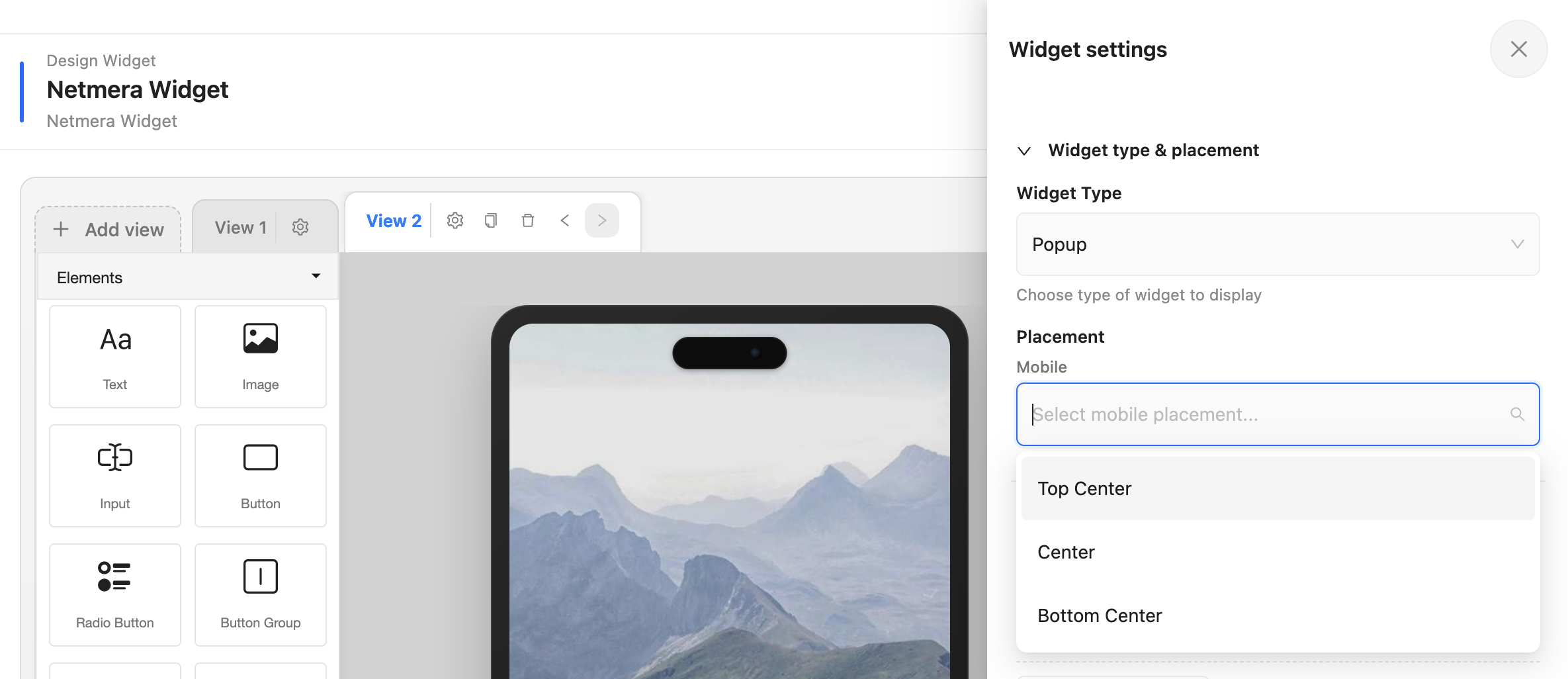
Widget konumunu şu olarak ayarlayın: **Üst**, **Orta**, veya **Alt**. Sonucu masaüstünde ve mobilde önizleyin. Widget'ın temel içeriği kapatmadığından emin olun.

<figure><img src="https://1655476697-files.gitbook.io/~/files/v0/b/gitbook-x-prod.appspot.com/o/spaces%2FX6uilbEAw42gqsudlclY%2Fuploads%2F1Uzp3Z3kcpPuhYq8SkXq%2FEkran%20Resmi%202026-08-13%2011.15.46.png?alt=media&amp;token=fb55fa85-5a35-434e-be86-6ca7f5dd2f5d" alt="Widget placement options"><figcaption><p>Widget'ın ekranda nerede görüneceğini seçin.</p></figcaption></figure>

### Mobil bindirme ve arka plan

#### Bindirmeyi yapılandırın

Kullanın **Arka Plan Bindirmesi** mobil açılır pencerenin arkasındaki alanı karartmak veya renklendirmek için kullanılır. Varsayılan olarak etkindir ve durum çubuğu dahil tüm ekranı kaplar.

Renk seçiciyle bir bindirme rengi seçin. HEX ve RGBA değerleri desteklenir. Opaklığı seçicide veya opaklık kaydırıcısıyla ayarlayın.

<figure><img src="https://1655476697-files.gitbook.io/~/files/v0/b/gitbook-x-prod.appspot.com/o/spaces%2FX6uilbEAw42gqsudlclY%2Fuploads%2FuelfeQ99b6Aj4ZMwDsPX%2FEkran%20Resmi%202026-08-13%2011.17.23.png?alt=media&amp;token=9e9c8b76-8a82-4d8a-9730-020c9408f4b4" alt="Background Overlay setting"><figcaption><p>Arka Plan Bindirmesi, mobil açılır pencerenin arkasındaki alanı karartır.</p></figcaption></figure>

<figure><img src="https://1655476697-files.gitbook.io/~/files/v0/b/gitbook-x-prod.appspot.com/o/spaces%2FX6uilbEAw42gqsudlclY%2Fuploads%2FD7AgWJRGAgxkOKheXQN0%2FEkran%20Resmi%202026-08-13%2011.17.55.png?alt=media&amp;token=8855606e-1e06-4b7a-8e98-26e7117f88af" alt="Overlay color picker"><figcaption><p>Bindirme rengini ve opaklığını ayarlayın.</p></figcaption></figure>

#### Şeffaf bir arka plan kullanın

Kullanın **Şeffaf Arka Plan** uygulama içeriğinin açılır pencerenin arkasında görünür kalması gerektiğinde. Bu, **Arka Plan Bindirmesi** ve **Bindirme Rengi** otomatik olarak devre dışı bırakır.

{% hint style="info" %}
Mobil bindirme ayarları Android SDK gerektirir `4.13.1` veya Swift SDK `4.14.2`.
{% endhint %}

<figure><img src="https://1655476697-files.gitbook.io/~/files/v0/b/gitbook-x-prod.appspot.com/o/spaces%2FX6uilbEAw42gqsudlclY%2Fuploads%2FiDFSf838ZMRATzM1xFFp%2FEkran%20Resmi%202026-08-13%2011.18.10.png?alt=media&amp;token=ff3799c0-a544-4880-99ba-932578f73a01" alt="Clear Background setting"><figcaption><p>Şeffaf Arka Plan, uygulama içeriğini açılır pencerenin arkasında görünür tutar.</p></figcaption></figure>

### Kapatma ve kapat düğmesi

#### Dışarı tıklamayla kapatmayı etkinleştir

Kullanıcıların widget'ı dışına dokunarak veya tıklayarak kapatması gerekiyorsa dışarı tıklamayla kapatmayı etkinleştirin. Bu seçenek web ve mobilde çalışır.

<figure><img src="https://1655476697-files.gitbook.io/~/files/v0/b/gitbook-x-prod.appspot.com/o/spaces%2FX6uilbEAw42gqsudlclY%2Fuploads%2FY43f5LtZ4f0Bc6XSokLQ%2FEkran%20Resmi%202026-08-13%2011.27.15.png?alt=media&amp;token=92b47721-9d5b-40d5-8f8d-930e383cc141" alt="Outside-click dismissal setting"><figcaption><p>Web ve mobil widget'lar için dışarı tıklamayla kapatmayı etkinleştirin.</p></figcaption></figure>

#### Kapat düğmesini konumlandırın

Bir kapat düğmesi konumu seçin:

* **Widget'ın Sağ Üst Köşesi**: varsayılan konum.
* **Widget'ın Sağ Üst Köşesinin Üstü**: düğmeyi kapsayıcının dışına yerleştirir.
* **Özel Düğme Konumu**: tam konumunu belirler.

<figure><img src="https://1655476697-files.gitbook.io/~/files/v0/b/gitbook-x-prod.appspot.com/o/spaces%2FX6uilbEAw42gqsudlclY%2Fuploads%2FpnRmhxvcx9ZXAKfa3qpa%2FEkran%20Resmi%202026-08-13%2011.28.54.png?alt=media&amp;token=eb536caa-fc8c-47f6-b560-2b044e07edb6" alt="Close button position options"><figcaption><p>Önceden tanımlı bir konum ya da özel bir konum seçin.</p></figcaption></figure>

Özel bir konum için kapat düğmesini sürükleyerek yerine yerleştirin. Onaylamak için widget'ın dışına tıklayın.

<figure><img src="https://1655476697-files.gitbook.io/~/files/v0/b/gitbook-x-prod.appspot.com/o/spaces%2FX6uilbEAw42gqsudlclY%2Fuploads%2FduVs3DF1wjX8VwtYmgWq%2FEkran%20Resmi%202026-08-13%2011.28.09.png?alt=media&amp;token=57f26cdf-9c3b-4906-ab81-ef748dd3d289" alt="Custom close button position"><figcaption><p>Kapat düğmesini gerekli konuma sürükleyin.</p></figcaption></figure>

### Görünüm ayarları

Bir görünüm seçin, ardından **Görünüm Ayarları** ile genel kapsayıcıyı biçimlendirin.

Kullanılabilir kontroller şunlardır:

* **Minimum yükseklik**: görünümün minimum dikey alanı.
* **Arka Plan**: kapsayıcının arkasındaki dış alan.
* **Kapsayıcı Arka Planı**: kapsayıcının dolgu rengi.
* **Arka Plan Görseli**: görünüm içeriğinin arkasındaki bir görsel.
* **Köşe Yuvarlaklığı**: kapsayıcı köşelerinin yuvarlaklık derecesi.
* **Kenarlık genişliği**: kapsayıcı kenarlığının kalınlığı.

Tek tek öğeleri ayarlamadan önce bu ayarları kullanın. Tam yerleşim rehberi için bkz. [Widget düzenini tasarlayın](/netmera-user-guide/netmera-user-guide-tr/cok-kanalli-etkilesim/widgetlar/widget-olusturma/widget-duzenini-tasarlama.md).

<figure><img src="https://1655476697-files.gitbook.io/~/files/v0/b/gitbook-x-prod.appspot.com/o/spaces%2FX6uilbEAw42gqsudlclY%2Fuploads%2FSKOeexCuGIi2YffnzjCr%2FEkran%20Resmi%202026-08-13%2011.25.29.png?alt=media&amp;token=4f1d02bc-6531-4de9-bd22-92e1aca144c5" alt="View Settings panel"><figcaption><p>Görünüm Ayarları, genel kapsayıcıyı kontrol eder.</p></figcaption></figure>

### Arka plan görseli

Bir görünüme görsel bağlam eklemek için arka plan görseli kullanın:

1. Tıklayın **Arka Plan Görseli**.
2. Seçin **Yok**, **Görsel URL'si**, veya **Yükle**.
3. Görseli yerleşime ekleyin.
4. Görselin düzgün oturması için görünümün minimum yüksekliğini ayarlayın.

Örneğin, markanızla uyumlu bir kampanya arka plan görseli ekleyin.

<figure><img src="https://1655476697-files.gitbook.io/~/files/v0/b/gitbook-x-prod.appspot.com/o/spaces%2FX6uilbEAw42gqsudlclY%2Fuploads%2Fn8u6b7zUElXFpQPe9mpQ%2FEkran%20Resmi%202026-08-13%2011.39.18.png?alt=media&amp;token=aa6a3fc4-f142-4c9e-b7f0-1dcd781ad0c5" alt="Background Image settings"><figcaption><p>Görünüm arka planı için bir görsel kaynağı seçin.</p></figcaption></figure>

<figure><img src="https://1655476697-files.gitbook.io/~/files/v0/b/gitbook-x-prod.appspot.com/o/spaces%2FX6uilbEAw42gqsudlclY%2Fuploads%2FGiKMpxFmANKUeRc1Lbnb%2FEkran%20Resmi%202026-08-13%2011.40.36.png?alt=media&amp;token=32086ab4-3612-4baa-b4d5-b9d60dd08ba3" alt="Widget with a background image" width="563"><figcaption><p>Arka plan görselini widget yerleşimi içinde önizleyin.</p></figcaption></figure>

### Şeffaf kapsayıcı

Widget'ın ana sayfa veya uygulama ile bütünleşmesi gerektiğinde şeffaf bir kapsayıcı kullanın.

Varsayılan olarak kapsayıcıların arka planı, kenarlığı veya gölgesi olabilir. Bu çerçeveyi kaldırmak için:

1. Etkinleştir **Şeffaf Arka Plan**.
2. Şunu ayarlayın **Arka Plan Rengi** olarak **Şeffaf**.
3. Yerleşime bileşenler ekleyin.
4. Gerekirse HTML oluşturucuda görsel URL'leri girin.

Örneğin, kayan bir logo widget'ı oluşturursanız logo kart arka planı veya gölge olmadan görünür.

<figure><img src="https://1655476697-files.gitbook.io/~/files/v0/b/gitbook-x-prod.appspot.com/o/spaces%2FX6uilbEAw42gqsudlclY%2Fuploads%2FRdZ78T7AmVOrFy0rMGhd%2FEkran%20Resmi%202026-08-13%2011.32.18.png?alt=media&amp;token=c4c4e880-537e-4146-ac7e-68336e89261f" alt="Transparent floating logo widget"><figcaption><p>Logo görünür bir çerçeve olmadan görünür.</p></figcaption></figure>

### Oluşturmaya devam edin

Önce görsel yerleşimi oluşturun. Ardından etkileşimleri ve doğrulamayı yapılandırın.

* [Widget düzenini tasarlayın](/netmera-user-guide/netmera-user-guide-tr/cok-kanalli-etkilesim/widgetlar/widget-olusturma/widget-duzenini-tasarlama.md)
* [Widget öğeleri referansı](/netmera-user-guide/netmera-user-guide-tr/cok-kanalli-etkilesim/widgetlar/widget-olusturma/widget-ogeleri-referansi.md)
* [Widget eylemlerini ve doğrulamasını yapılandırın](/netmera-user-guide/netmera-user-guide-tr/cok-kanalli-etkilesim/widgetlar/widget-olusturma/widget-islemlerini-ve-dogrulamasini-yapilandirma.md)


---

# Agent Instructions
This documentation is published with GitBook. GitBook is the documentation platform designed so that both humans and AI agents can read, navigate, and reason over technical content effectively. Learn more at gitbook.com.

## Querying This Documentation
If you need additional information that is not directly available in this page, you can query the documentation dynamically by asking a question.

Perform an HTTP GET request on the current page URL with the `ask` query parameter, and the optional `goal` query parameter:

```
GET https://user.netmera.com/netmera-user-guide/netmera-user-guide-tr/cok-kanalli-etkilesim/widgetlar/widget-olusturma/widget-ayarlarini-yapilandirma.md?ask=<question>&goal=<endgoal>
```

`ask` is the immediate question: it should be specific, self-contained, and written in natural language.
`goal` is optional and describes the broader end goal you are ultimately trying to accomplish on behalf of the user. GitBook uses it to tailor the answer towards what is most useful for that goal.

The response will contain a direct answer to the question and relevant excerpts and sources from the documentation.

Use this mechanism when the answer is not explicitly present in the current page, you need clarification or additional context, or you want to retrieve related documentation sections.